
Funktionen
Rewind-Knoten
Erfahren Sie, wie Sie die Rewind-Knoten-Funktion in Canvas verwenden, um während Konversationen zu vorherigen Knoten zurückzunavigieren.
Die Rewind-Knoten-Funktion in Canvas ermöglicht es Ihrem Chatbot, während einer Konversation zu vorherigen Knoten zurückzunavigieren. Dies ist nützlich für die Fehlerbehandlung, Wiederholungen oder Klarstellungen. Das Rewind-Level bestimmt, wie weit der Chatbot im Ablauf zurückgehen kann.
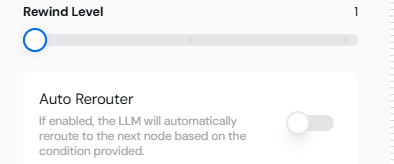 Bild, das den Rewind-Level-Schieberegler im Router-Konfiguration-Tab zeigt.
Bereit, weitere erweiterte Funktionen zu erkunden? Fahren Sie fort zu Abläufe testen für Einblicke in die Ablaufvalidierung!
Was ist Rewind?
Die Rewind-Funktionalität ermöglicht es dem Chatbot, “zurückzuspulen”, um vorherige Knoten erneut zu besuchen. Dies wird über den Router-Konfiguration-Tab in den Knoteneinstellungen gesteuert, wo Sie definieren können, wie viele Ebenen der Chatbot zurückgehen kann.- Level 0: Kein Rewind (Standardverhalten).
- Level 1: Einen Knoten zurückgehen.
- Level 2: Zwei Knoten zurückgehen.
- Level 3: Bis zu drei Knoten zurückgehen.
Rewind-Knoten konfigurieren
Schritte zum Aktivieren von Rewind
- Öffnen Sie den Router-Konfiguration-Tab für den gewünschten Knoten.
- Suchen Sie den Rewind-Level-Schieberegler.
- Passen Sie das Level (03) an, je nachdem, wie weit der Chatbot zurückspulen soll.
- Speichern Sie die Konfiguration.
Bild, das den Rewind-Level-Schieberegler im Router-Konfiguration-Tab zeigt.
Wie Rewind in Konversationen funktioniert
Wenn Rewind aktiviert ist:- Der Chatbot kann automatisch oder bedingt zu vorherigen Knoten zurückkehren, basierend auf Benutzereingaben oder Ablauflogik.
- Der Konversationskontext wird bis zum ausgewählten Rewind-Level beibehalten.
Anwendungsfälle für Rewind
-
Fehlerbehandlung:
- Wenn eine Tool-Integration fehlschlägt, kann der Chatbot zum vorherigen Knoten zurückspulen, um es erneut zu versuchen oder den Fehler anders zu behandeln.
-
Klarstellungen:
- Wenn der Benutzer unklare Eingaben macht, kann der Chatbot zum Fragenknoten zurückkehren, um um Klarstellung zu bitten.
-
Ablaufumleitung:
- Wenn ein Benutzer seine Meinung ändert, kann der Chatbot zu einem Entscheidungsknoten zurückspulen, um seine Anfrage erneut zu verarbeiten.
- Szenario: Ein Terminplanungs-Chatbot fragt nach einer Uhrzeit, aber der Benutzer gibt ungültige Eingaben ein.
- Der Chatbot spult zum vorherigen Knoten zurück, um den Benutzer zu bitten, die Uhrzeit erneut einzugeben.
Rewind-Funktionalität testen
- Richten Sie einen Knoten mit einem Rewind-Level in der Router-Konfiguration ein.
- Verwenden Sie das Test-Werkzeug, um Benutzereingaben zu simulieren und das Rewind-Verhalten zu überprüfen.
- Beobachten Sie, wie der Ablauf zu vorherigen Knoten zurückkehrt, und stellen Sie sicher, dass der Kontext erhalten bleibt.
Best Practices für Rewind-Knoten
- Levels begrenzen: Verwenden Sie Rewind-Levels konservativ, um übermässig komplexe Abläufe zu vermeiden.
- Kontextmanagement: Stellen Sie sicher, dass vorherige Knotenkontexte für ein nahtloses Benutzererlebnis erhalten bleiben.
- Gründlich testen: Simulieren Sie verschiedene Szenarien, um sicherzustellen, dass die Rewind-Funktionalität wie beabsichtigt funktioniert.
Beispiel-Ablauf mit Rewind
Szenario: Ein Kundensupport-Chatbot:- Startknoten begrüsst den Benutzer.
- Benutzer gibt eine unklare Anfrage ein.
- Chatbot spult zum vorherigen Standardknoten zurück, um zu klären.
- Wenn der Benutzer seine Eingabe korrigiert, setzt der Chatbot den Ablauf fort.
Bereit, weitere erweiterte Funktionen zu erkunden? Fahren Sie fort zu Abläufe testen für Einblicke in die Ablaufvalidierung!