
Einrichtung & Konfiguration
Twilio-Einrichtung
Erfahren Sie, wie Sie Sprache-zu-Sprache-Interaktionen in Eagle Agents einrichten.
Integrieren Sie Twilio mit der Voice Suite, um nahtlose Telefonnummernverwaltung und Echtzeit-Anrufe zu ermöglichen. Folgen Sie den nachstehenden Schritten, um Twilio in Ihrem Eagle Agents-Dashboard zu konfigurieren.
Sie sind bereit! Beginnen Sie mit der Nutzung von Twilio mit der Voice Suite, um Telefonnummern und Echtzeit-Anrufe nahtlos zu verwalten.
Schritt 1: Zugriff auf die Sprach-Einrichtungsseite
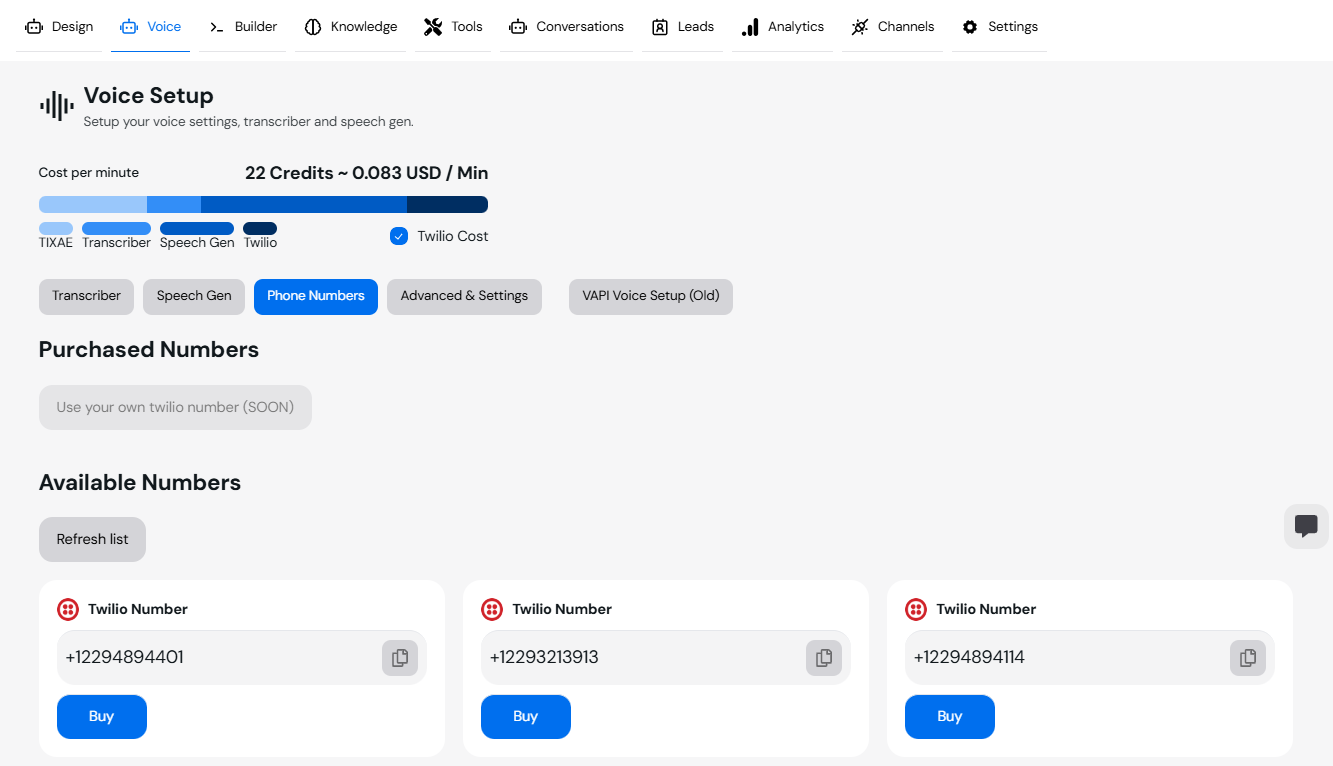
- Navigieren Sie zur Sprach-Einrichtung-Seite im Eagle Agents-Dashboard.
- Wählen Sie den Telefonnummern-Tab.
Schritt 2: Twilio-Nummern kaufen oder anzeigen
2.1 Verfügbare Nummern anzeigen
- Klicken Sie auf den Telefonnummern-Tab.
- Eine Liste der Verfügbaren Nummern wird angezeigt.
- Um die Liste zu aktualisieren, klicken Sie auf “Liste aktualisieren”.
2.2 Nummer kaufen
- Klicken Sie auf “Kaufen” neben einer Twilio-Nummer, um sie zu erwerben.
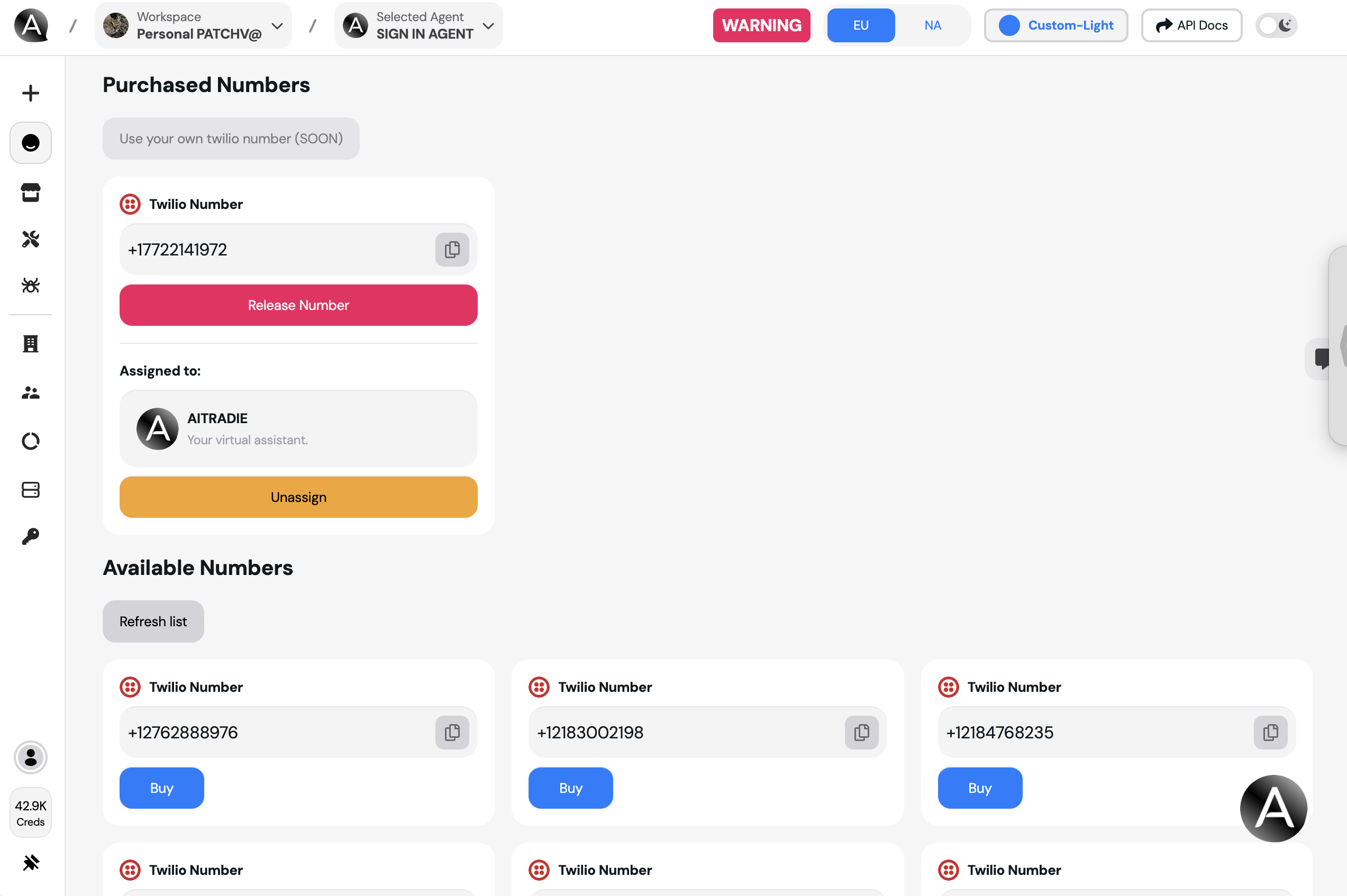
- Nach dem Kauf erscheint die Nummer unter Gekaufte Nummern.
Schritt 3: Nummer Ihrem Agenten zuweisen
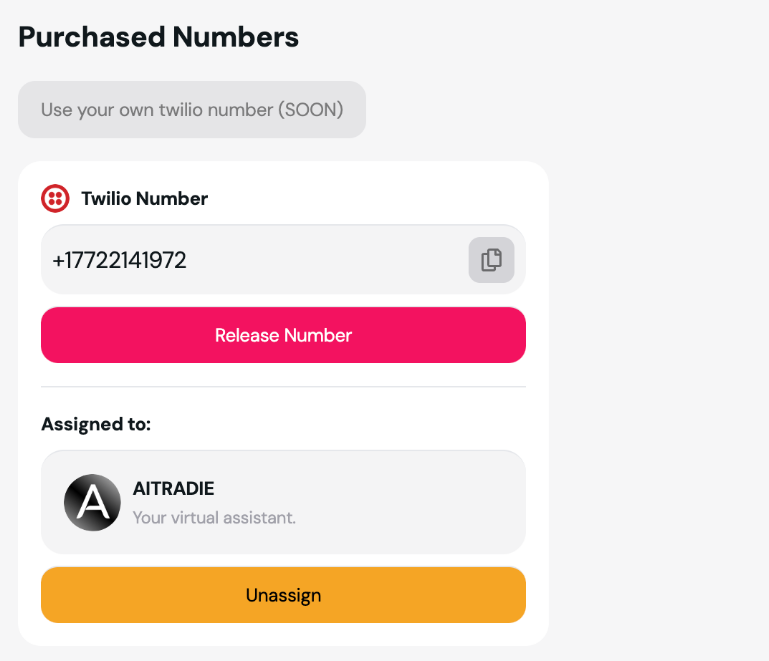
- Unter Gekaufte Nummern finden Sie die Nummer, die Sie zuweisen möchten.
- Klicken Sie auf die Schaltfläche “Zuweisen”.
- Weisen Sie die Nummer Ihrem virtuellen Agenten zu (z.B. AITRADIE).
Tipp: Sie können Nummern bei Bedarf Freigeben oder Zuweisung aufheben.
Kostenaufschlüsselung
- Eagle Agents Voice berechnet 10 Credits pro Minute für Twilio-Anrufe.
- Die Kosten pro Minute werden im Dashboard angezeigt:
- 22 Credits ~ 0,083 USD/Min.
Fehlerbehebung
Problem: Twilio-Nummern werden nicht angezeigt
- Stellen Sie sicher, dass Ihre Twilio-Anmeldedaten korrekt sind.
- Aktualisieren Sie die Liste unter Verfügbare Nummern.
Problem: Anrufe werden nicht verbunden
- Überprüfen Sie, ob Ihre zugewiesene Twilio-Nummer in der Twilio-Konsole aktiv ist.
- Überprüfen Sie Netzwerkeinstellungen und Webhook-Konfigurationen.
Nächste Schritte
Web-Anrufe einrichten
Browserbasierte Anrufe aktivieren.
Erweiterte Einstellungen
Passen Sie Ihre Spracheinstellungen für Twilio an.