
Agenten-Intelligenz
Tools
Was sind Tools?
Tools, auch bekannt als , sind benutzerdefinierte Fähigkeiten, die Sie Ihren KI-Agenten hinzufügen können. Sie ermöglichen es Ihren Agenten, bestimmte Aktionen auszuführen oder Informationen aus externen Quellen abzurufen, was ihre Funktionalität und Nützlichkeit erheblich erweitert.Eagle Agents sendet Parameter als JSON-Array an Ihren angegebenen Endpunkt, was eine nahtlose Integration mit einer breiten Palette von Automatisierungsplattformen und Servern ermöglicht. Diese Flexibilität erlaubt es Ihnen, leistungsstarke, benutzerdefinierte Interaktionen zwischen Ihren KI-Agenten und externen Systemen zu erstellen.
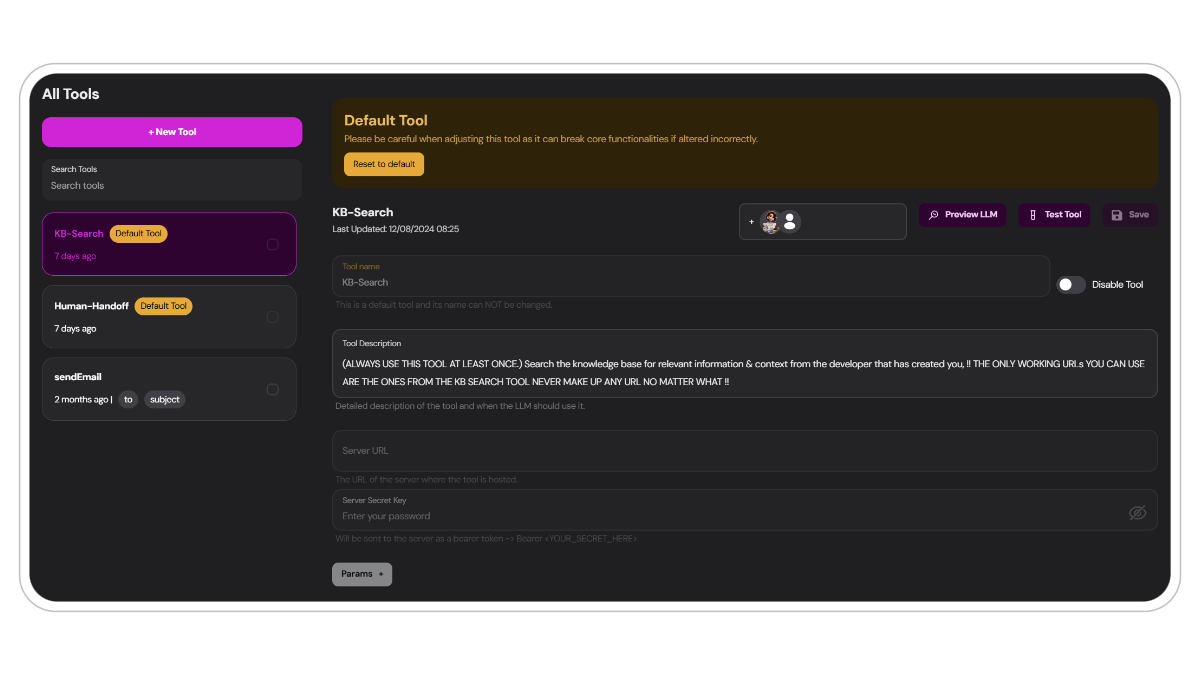
Standard-Tools
Ihre Agenten nutzen die Fähigkeiten von Tools direkt nach der Einrichtung. Diese bieten wesentliche Funktionalitäten, die das Rückgrat Ihrer Agenten bilden:KB-Suche
Die Wissensdatenbank verwendet ein Tool, um Informationen standardmässig abzufragen und abzurufen. Dies verbessert die Ausgabe erheblich im Vergleich zu anderen Abrufmethoden. Mehr erfahren.
Live-Übergabe
Die Live-Übergabe ist ein Standard-Tool, das ausgelöst wird, wenn ein Benutzer eine Live-Übergabe im Chat oder über das Übergabe-Popup anfordert. Mehr erfahren.
Bitte seien Sie vorsichtig beim Anpassen dieser Tools, da es Kernfunktionalitäten beschädigen kann, wenn es falsch geändert wird. Tun Sie dies auf eigene Gefahr.
Benutzerdefinierte Tools
Ob Sie vollständig angepasste Tools benötigen oder vorgefertigte Lösungen bevorzugen, Eagle AI hat Sie abgedeckt:Implementieren Sie über eine breite Palette von Plattformen, einschliesslich beliebter Automatisierungsdienste wie
Make.com oder Zapier. Sie können Tools für verschiedene Funktionen wie Datenabruf, externe API-Interaktionen oder komplexe mehrstufige Prozesse entwerfen.Tools-Einrichtungsanleitung
1
Auf den Tools-Tab zugreifen
Navigieren Sie zu 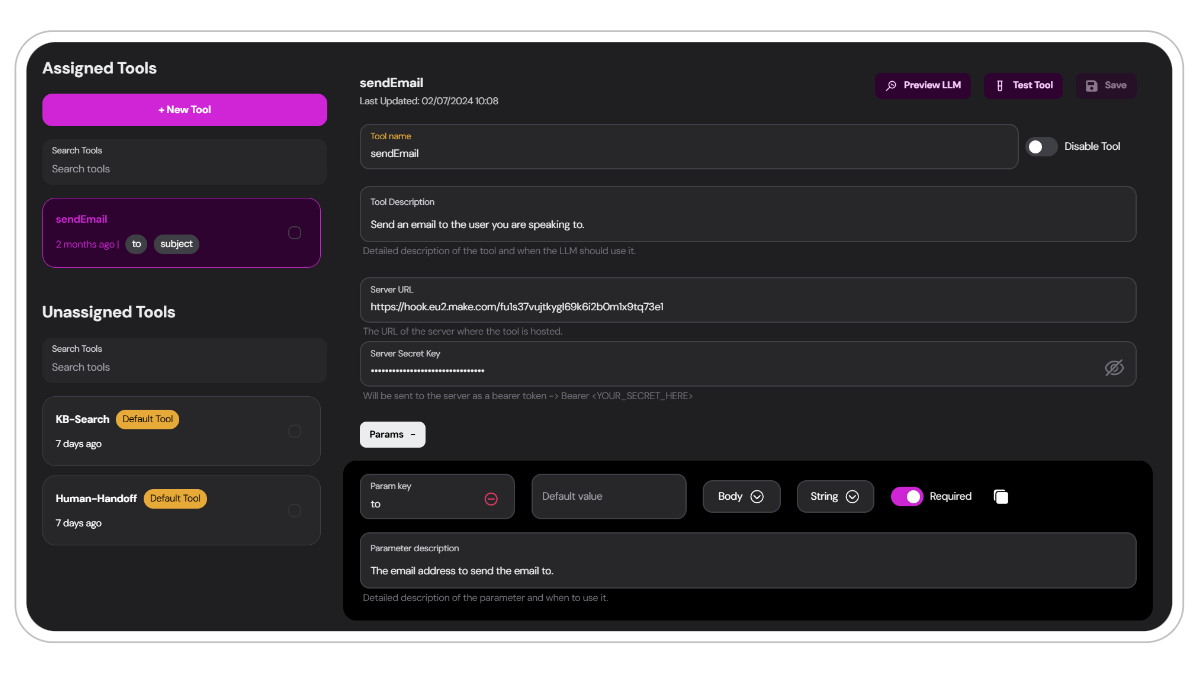
Tools entweder über den Tab im Hauptmenü oder über den Designer eines Agenten. Klicken Sie auf die Schaltfläche + Neues Tool oben auf der Seite, um ein neues Tool zu erstellen.Agenten-spezifischer Tools-Tab:
2
Tool-Typ und Namen wählen
Sie haben drei Optionen:
Eigenes benutzerdefiniertes Tool erstellen
Eigenes benutzerdefiniertes Tool erstellen
Entwerfen und implementieren Sie ein vollständig angepasstes Tool, das auf Ihre spezifischen Bedürfnisse zugeschnitten ist. Diese Option bietet die meiste Flexibilität und ermöglicht es Ihnen, einzigartige Funktionalitäten zu definieren, die perfekt zu Ihrem Anwendungsfall passen.
Wenn Sie ein benutzerdefiniertes Tool erstellen, definieren Sie klar dessen Zweck, Parameter und erwartete Ausgaben.
Aus Preset-Vorlagen auswählen
Aus Preset-Vorlagen auswählen
Eagle Agents bietet eine Vielzahl von vorkonfigurierten Tool-Vorlagen, die einfach an Ihre Bedürfnisse angepasst werden können. Zum Beispiel bietet die SendEmail-Vorlage eine Grundlage für die E-Mail-Integration, auf der Sie aufbauen können.
Preset-Vorlagen sind ein ausgezeichneter Ausgangspunkt für diejenigen, die neu in der Tool-Erstellung sind, oder um Standardfunktionalitäten schnell zu implementieren.
Ihr Tool benennen
Wählen Sie einen klaren, beschreibenden Namen für Ihr Tool. Dieser Name wird verwendet, um es im System-Prompt des Agenten zu referenzieren..png)
3
Tool-Einstellungen konfigurieren
Bevor Ihr Tool mit einem externen Dienst kommunizieren kann, müssen Sie die notwendigen Informationen einrichten:
Server-URL:
Server-URL:
Finden Sie die Endpunkt-URL, wo Ihr Tool gehostet wird. In Make.com finden Sie diese, indem Sie zum Webhooks-Tab gehen und Ihren gewählten Endpunkt auswählen.Kopieren Sie dann die Webhook-URL, die so aussieht: https://hook.eu2.make.com/fws5j13b27tq93nrpfjeowejrpwewfj
Denken Sie daran, einen Test durchzuführen, um sicherzustellen, dass Ihr Szenario oder Endpunkt funktioniert. Mehr zum Testen weiter unten.
Server-Schlüssel:
Server-Schlüssel:
Holen Sie sich den
Authentifizierungsschlüssel von dort, wo Ihr Tool gehostet wird. In Make.com finden Sie diesen, indem Sie zum Webhooks-Tab gehen und Ihren gewählten Endpunkt auswählen.Kopieren Sie die Webhook-UDID, die ungefähr so aussieht: fws5j13b27tq93nrp0kinqy926mo4277Tool-Beschreibung:
Tool-Beschreibung:
Eine kurze, klare Erklärung, was das Tool tut.
Diese Beschreibung wird dem LLM jedes Mal zugeführt, wenn das Tool verwendet wird. Stellen Sie sicher, dass sie klar und für das Modell leicht zu interpretieren ist.
E-Mail-Tool-Beschreibung:
4
Parameter definieren
Geben Sie die Parameter an, die Ihr Tool benötigt, um zu funktionieren: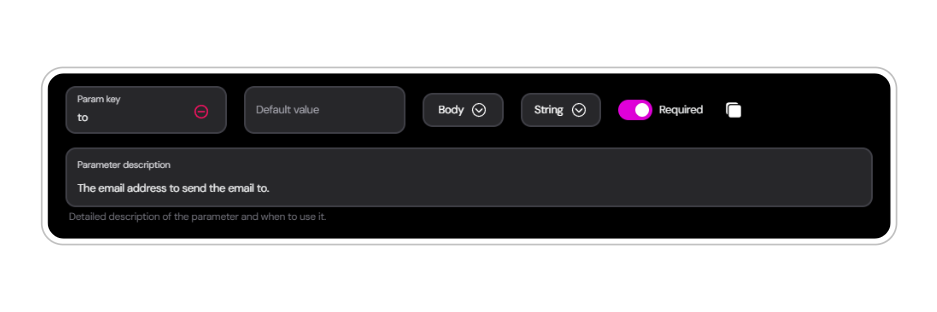
Eingabeoptionen für Parameter
Jeder Parameter hat eine Reihe von Werten, die korrekt ausgefüllt werden müssen, damit das Tool funktioniert:Parameter-Schlüssel
Der Name des Parameters (z.B. “to”, “subject”, “html”). Halten Sie ihn kurz und beschreibend, damit das LLM ihn leichter interpretieren kann.
Standardwert
Ein optionaler voreingestellter Wert für den Parameter. Praktisch, wenn Sie einen festen Parameter für jede Tool-Verwendung wünschen. Sie können den Parameter auch als
erforderlich festlegen. Das LLM berücksichtigt dies beim Sammeln von Daten vom Benutzer.Typ
Stellen Sie sicher, dass Sie den Datentyp definieren, den Ihr Parameter enthalten wird, und wo er in der Anfrage platziert wird:
Datentyp:
Datentyp:
(z.B. String, Number, Boolean)
Body oder Header:
Body oder Header:
Ob der Parameter Teil des Headers oder Bodys der Anfrage ist.
Möchten Sie mehr über APIs erfahren? Lesen Sie diesen Artikel von Postman.
Beschreibung
Genau wie die Tool-Beschreibung erklärt diese den Parameter und gibt die Daten an, die er enthalten sollte und wann er verwendet werden soll. Schreiben Sie klare und detaillierte Beschreibungen für optimale LLM-Interpretation.
Beispielbeschreibung des 'subject'-Parameters:
5
Speichern
Nachdem Sie Ihr Tool konfiguriert haben, stellen Sie sicher, dass Sie
speichern.Ihre Tools testen
Das Testen Ihrer Tools in einer kontrollierten Umgebung vor dem Livegang ist entscheidend. Es ist wichtig zu verstehen, wie der Webhook Daten verarbeitet und wie sich die Modelle bei der Verwendung eines Tools verhalten. Dies stellt sicher, dass jeder Benutzer oder Kunde nahtlos Anfragen senden und empfangen kann.Webhook-Tests
Sie können den Webhook des Tools mit zufälligen vorausgefüllten Daten in den Parametern testen oder die Parameter selbst ausfüllen. Dies ist besonders nützlich beim Einrichten von Automatisierungen und beim Überprüfen der Funktionalität, bevor Sie sie dem LLM des Agenten hinzufügen.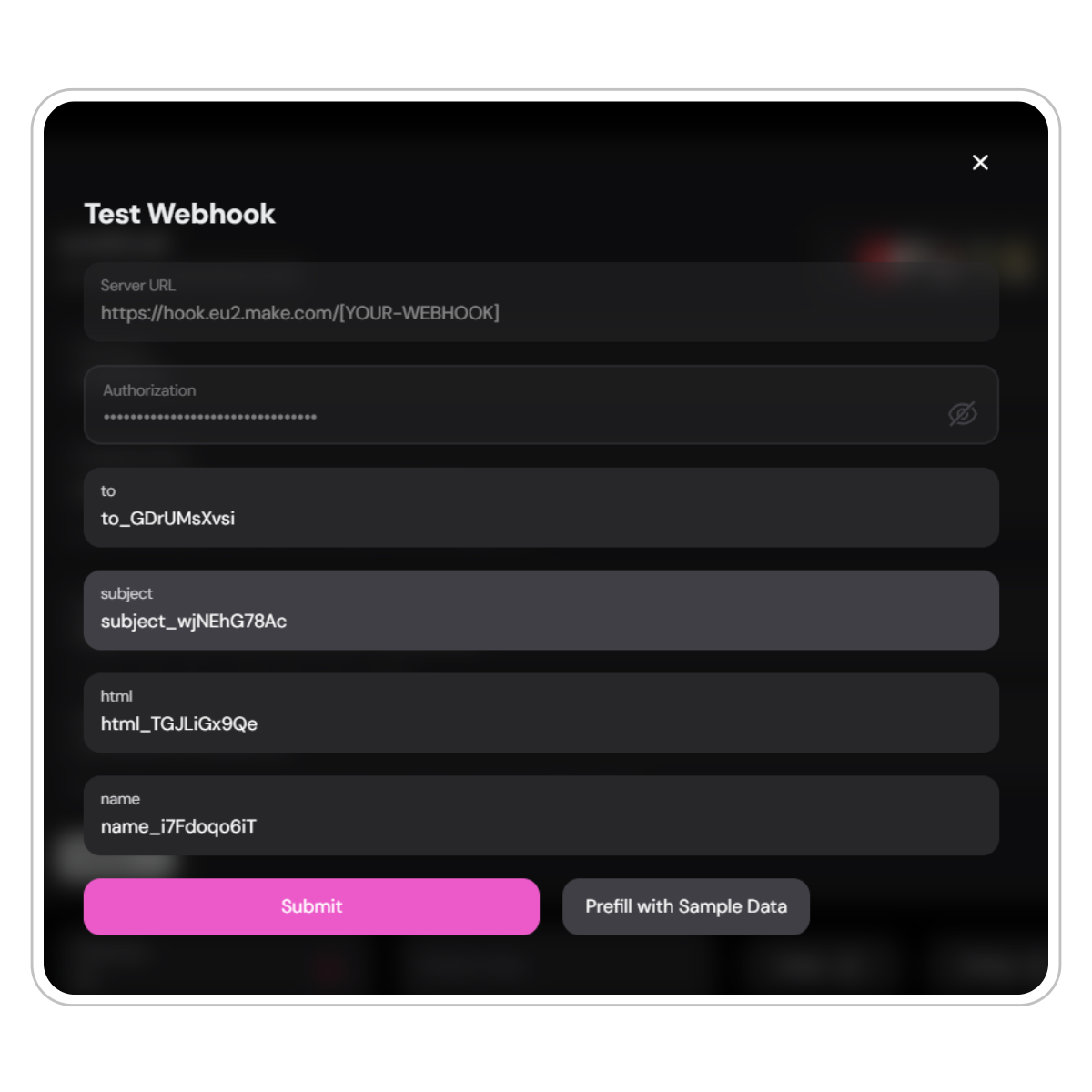
Video: Wie man Webhook in Make.com testet
Video: Wie man Webhook in Make.com testet
Syntaxfehler: Wie im Video zu sehen, erhalten Sie möglicherweise einen Fehler beim Absenden der Payload. Die Daten werden trotzdem an Make gesendet. Wenn Sie den Fehler weiterhin erhalten und keine Antwort auf Ihren Webhook bekommen, fragen Sie unseren Assistenten Gia oder kontaktieren Sie uns.
Preview LLM verwenden
Eagle Agents bietet eine leistungsstarke “Preview LLM”-Funktion für gründliche Tool-Tests vor der Bereitstellung.1
Auf Preview LLM zugreifen
Navigieren Sie zur dedizierten Tools-Seite Ihres Agenten, wählen Sie das Tool aus, das Sie testen möchten, und klicken Sie auf
Preview LLM.2
Testparameter konfigurieren
Chunks anpassen
Legen Sie die maximal abrufbaren Chunks fest, um den Informationszugriff zu kontrollieren.
Modell auswählen
Wählen Sie aus kompatiblen KI-Modellen (achten Sie auf das Tools-Häkchen).
3
Testprompts ausführen
Geben Sie spezifische Prompts ein, um die Funktionalität Ihres Tools zu testen. Verschiedene Modelle benötigen möglicherweise angepasste Prompts je nach Ihrem System-Prompt. Hier sind einige Beispiele, wie Sie Ihr Tool in einer Interaktion testen können:
4
Debug-Informationen überprüfen
Analysieren Sie die Debug-Ausgabe, um zu sehen, wie das LLM mit Ihrem Tool interagiert und die endgültigen Ergebnisse.
Denken Sie daran, das Tool Ihrem Agenten zuzuweisen, bevor Sie testen. Nicht zugewiesene Tools sind in der Vorschau oder vom Widget aus nicht verfügbar. Tun Sie dies über das Tools-Menü oder weisen Sie es direkt über den Tools-Tab Ihres Agenten zu.
Tools und System-Prompt
Wenn Ihr Tool getestet und bereit zur Implementierung ist, weiss Ihr Agent nicht, wann oder genau wie er es verwenden soll. Hier kommt der System-Prompt ins Spiel, wo Sie den Agenten anweisen, wie er es verwenden soll, welche Informationen er sammeln soll und wann er das Tool verwenden soll.Beispiel-Prompts für Tools
Hier sind einige Beispiele, wie Sie Ihren Agenten anweisen können, Tools in verschiedenen Szenarien zu verwenden:Fazit
Tools sind eine leistungsstarke Funktion in Eagle Agents, die die Fähigkeiten Ihrer KI-Agenten erheblich erweitern kann. Indem Sie diesem Leitfaden und den Best Practices folgen, können Sie Tools erstellen und integrieren, die es Ihren Agenten ermöglichen, eine breite Palette von Aktionen durchzuführen, was sie vielseitiger und wertvoller für Ihre Benutzer macht.Und denken Sie daran: Der Schlüssel zur erfolgreichen Tool-Implementierung ist eine klare Kommunikation zwischen Ihrem System-Prompt, dem KI-Agenten und dem Tool selbst. Gut definierte Parameter und klare Anweisungen führen zu einer reibungslosen und effektiven Tool-Nutzung.