
Knoten und Abläufe
Übersicht
Erfahren Sie mehr über das Erstellen, Verwalten und Anpassen von Knoten, um komplexe Agentenabläufe in der Canvas-Funktion zu erstellen.
In der Canvas-Funktion von Eagle Agents bilden Knoten die Bausteine zur Erstellung flexibler, ablaufbasierter KI-Agentenkonfigurationen. Diese Knoten ermöglichen es Ihnen, spezifische Verhaltensweisen, Eingaben und Ausgaben zu definieren, was das Entwerfen komplexer Interaktionen erleichtert.
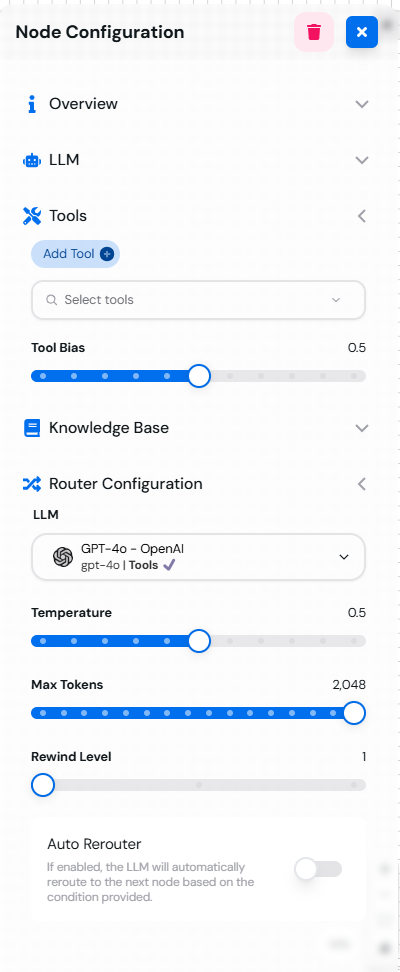 Knoten-Konfigurationsmenü mit verschiedenen verfügbaren Anpassungsoptionen für jeden Knoten.
Bereit, Ihren ersten Knoten zu erstellen? Erkunden Sie den nächsten Abschnitt: Knoten erstellen und verwalten.
Arten von Knoten
-
Startknoten:
- Wird automatisch erstellt und ist einzigartig für jeden Ablauf.
- Markiert den Einstiegspunkt der Konversation oder Interaktion.
- Hinweis: Sie können nur einen Startknoten pro Ablauf haben.
-
Standardknoten:
- Repräsentieren Operationen oder Entscheidungspunkte innerhalb des Ablaufs.
- Werden verwendet, um Daten zu routen und die Konversationslogik zu verwalten.
-
Endknoten:
- Beenden die Konversation, den Anruf oder den Chat.
- Helfen dabei, logische Endpunkte für einen Ablauf zu markieren.
-
Globale Knoten:
- Sind im gesamten Ablauf zugänglich.
- Werden erstellt, indem der Globaler Knoten-Schalter bei einem Standardknoten aktiviert wird.
- Nützlich für die Definition wiederverwendbarer Funktionalität, wie gemeinsame Prompts oder Tools.
Knoten anpassen
Das Klicken auf einen beliebigen Knoten (Start, Standard, Global) öffnet ein Menü mit den folgenden Anpassungsoptionen:
1. Übersicht
- Definieren Sie den Namen und die Beschreibung des Knotens zur Verdeutlichung.
- Weisen Sie spezifische Anweisungen für das KI-Verhalten beim Routing durch diesen Knoten zu.
2. LLM-Konfiguration
- Legen Sie Parameter wie Temperatur, Token-Limits und andere modellspezifische Optionen fest.
- Passen Sie an, wie die KI innerhalb dieses spezifischen Knotens reagiert.
3. Tools-Integration
- Verbinden Sie Tools (z.B. APIs oder Webhooks) mit dem Knoten.
- Definieren Sie die Tools, die die KI aufrufen kann, wenn sie diesen Teil des Ablaufs verarbeitet.
4. Wissensdatenbank
- Ermöglichen Sie der KI, relevante Informationen aus einer Vektordatenbank abzurufen.
- Geben Sie die Anzahl der Abruf-Chunks an und passen Sie die Einstellungen für wissensbasierte Antworten an.
5. Router-Konfiguration
- Verwalten Sie die bedingte Logik für verzweigende Abläufe.
- Fügen Sie Bedingungen hinzu, um zu definieren, wie die Daten zwischen Knoten fliessen.
Knoten-Konfigurationsmenü mit verschiedenen verfügbaren Anpassungsoptionen für jeden Knoten.Beispiele und Anwendungsfälle
Beispiele für Knotentypen
-
Startknoten-Beispiel:
- Begrüssen Sie den Benutzer herzlich und geben Sie eine Willkommensnachricht aus.
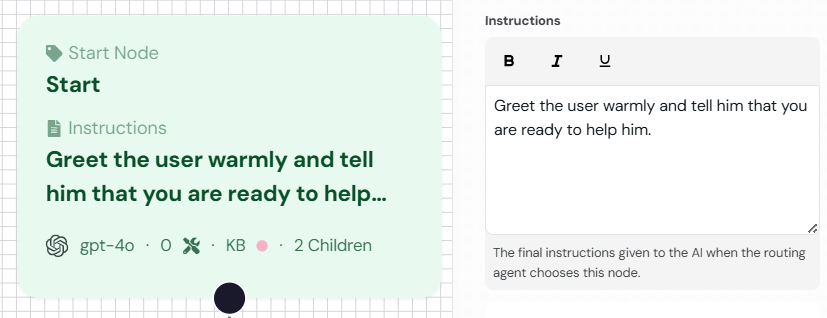
Das Startknoten-Konfigurationsmenü mit der Einrichtung des Begrüssungs-Prompts.
- Begrüssen Sie den Benutzer herzlich und geben Sie eine Willkommensnachricht aus.
-
Standardknoten-Beispiel:
- Verarbeiten Sie die Eingabe des Benutzers und geben Sie eine Antwort.
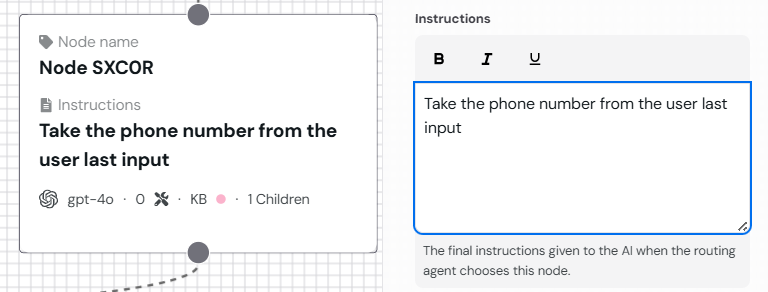
Das Standardknoten-Konfigurationsmenü mit der Einrichtung des Verarbeitungs-Prompts.
- Verarbeiten Sie die Eingabe des Benutzers und geben Sie eine Antwort.
-
Endknoten-Beispiel:
- Beenden Sie die Konversation mit einer freundlichen Abschlussnachricht.

Das Endknoten-Konfigurationsmenü mit der Einrichtung des Abschluss-Prompts.
- Beenden Sie die Konversation mit einer freundlichen Abschlussnachricht.
-
Globaler Knoten-Beispiel:
- Definieren Sie einen gemeinsamen Prompt für die Bearbeitung von “Hilfe”-Anfragen.
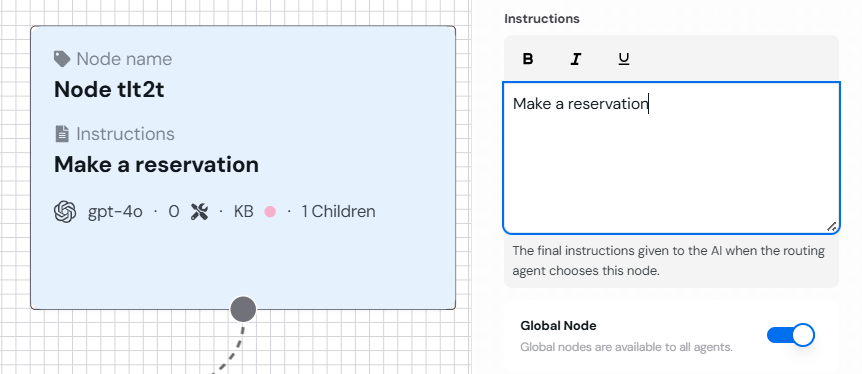
Das Globale Knoten-Konfigurationsmenü mit der Einrichtung des Hilfe-Prompts.
- Definieren Sie einen gemeinsamen Prompt für die Bearbeitung von “Hilfe”-Anfragen.
Beispiel eines Terminplanungsassistenten
Stellen Sie sich vor, Sie erstellen einen Terminplanungsassistenten mit folgendem Ablauf:- Der Startknoten begrüsst den Benutzer und identifiziert seine Absicht.
- Ein Standardknoten verarbeitet die Termindetails mit integrierten Tools.
- Ein Globaler Knoten definiert gemeinsame Antworten wie “Hilfe” oder “Abbrechen”.
- Der Endknoten schliesst die Buchung ab oder gibt eine Zusammenfassung.
Bereit, Ihren ersten Knoten zu erstellen? Erkunden Sie den nächsten Abschnitt: Knoten erstellen und verwalten.