
Analysen & Berichte
Analysen
Der Analysen-Tab bietet eine leistungsstarke Suite von Tools zur Überwachung und Analyse der Leistung Ihres KI-Agenten. Ob Sie Ihren Agenten optimieren oder Berichte an Kunden erstellen, diese Einblicke helfen Ihnen, datengestützte Entscheidungen zu treffen, um die Benutzererfahrung und das Engagement zu verbessern.
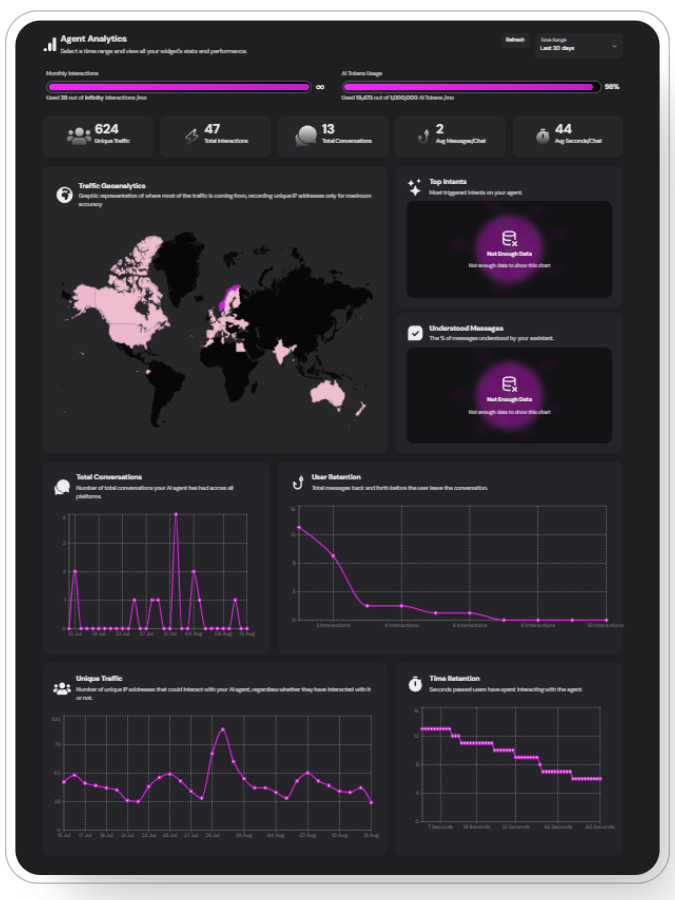
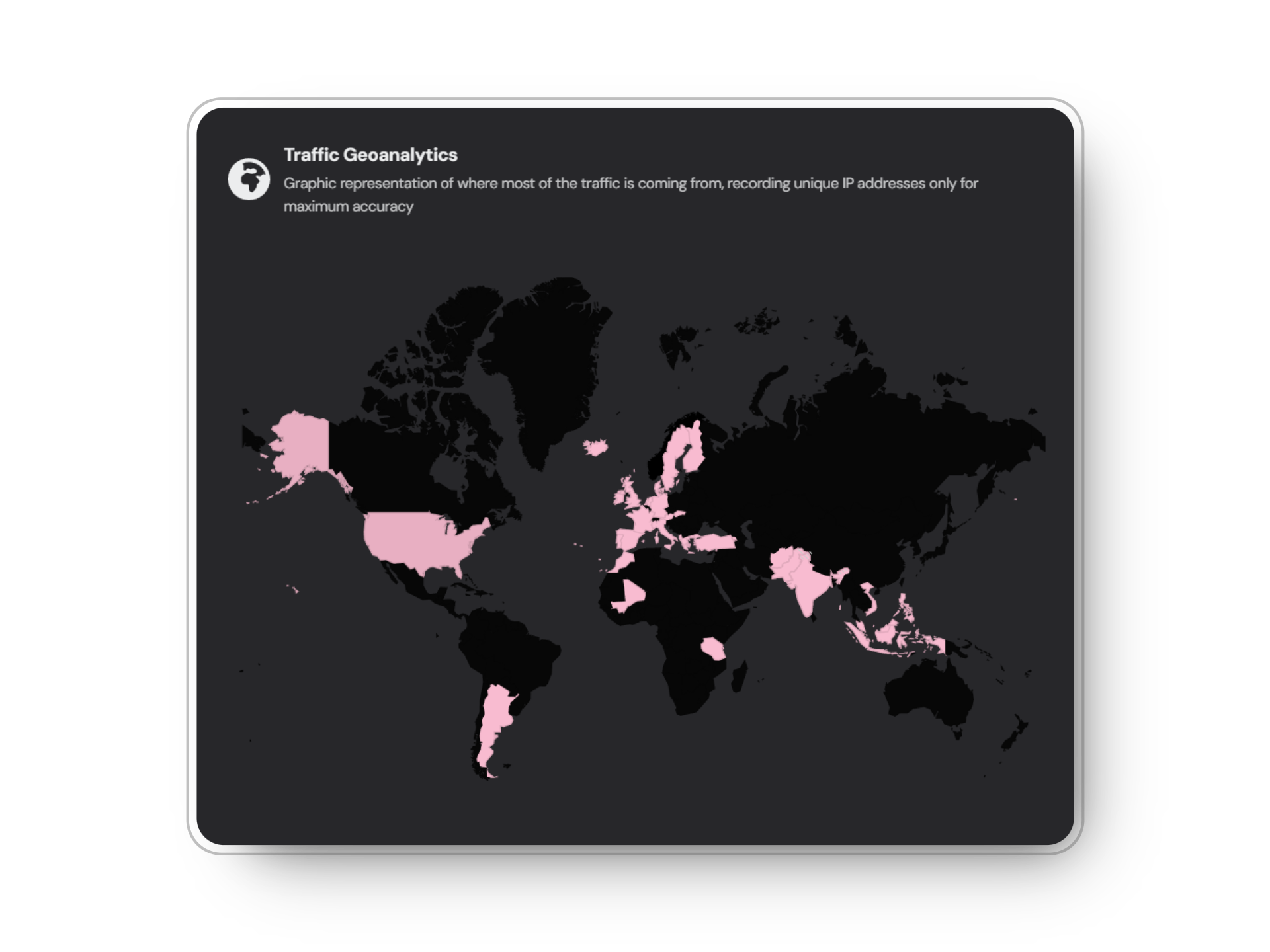 GeoAnalytics verfolgt den einzigartigen Website-Traffic und erfasst alle IPs, die auf Ihre Website zugreifen. Obwohl es die Agentennutzung nicht direkt misst, bietet es Einblicke in die Gesamtzahl der Besucher, wobei ein Prozentsatz dieser Besucher wahrscheinlich Konversationen mit Ihrem Agenten führt.
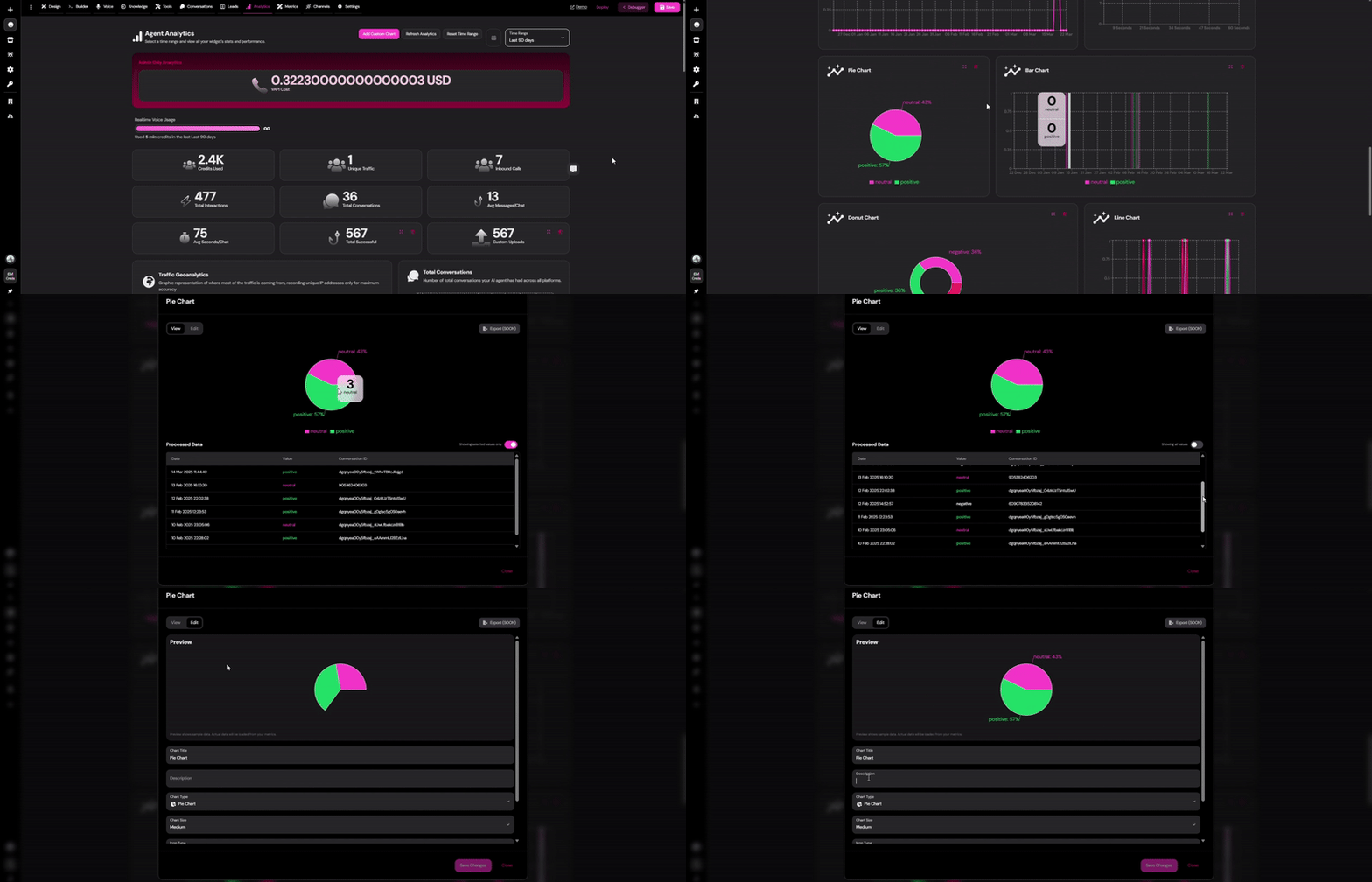
Greifen Sie auf den Analysen-Tab für jeden Agenten zu, um detaillierte Leistungsmetriken und Benutzerinteraktionsdaten einzusehen.
Wichtige Metriken auf einen Blick
Monatliche Interaktionen
Verfolgen Sie die Anzahl der Interaktionen, die Ihr Agent basierend auf der Zeitfilterung bearbeitet.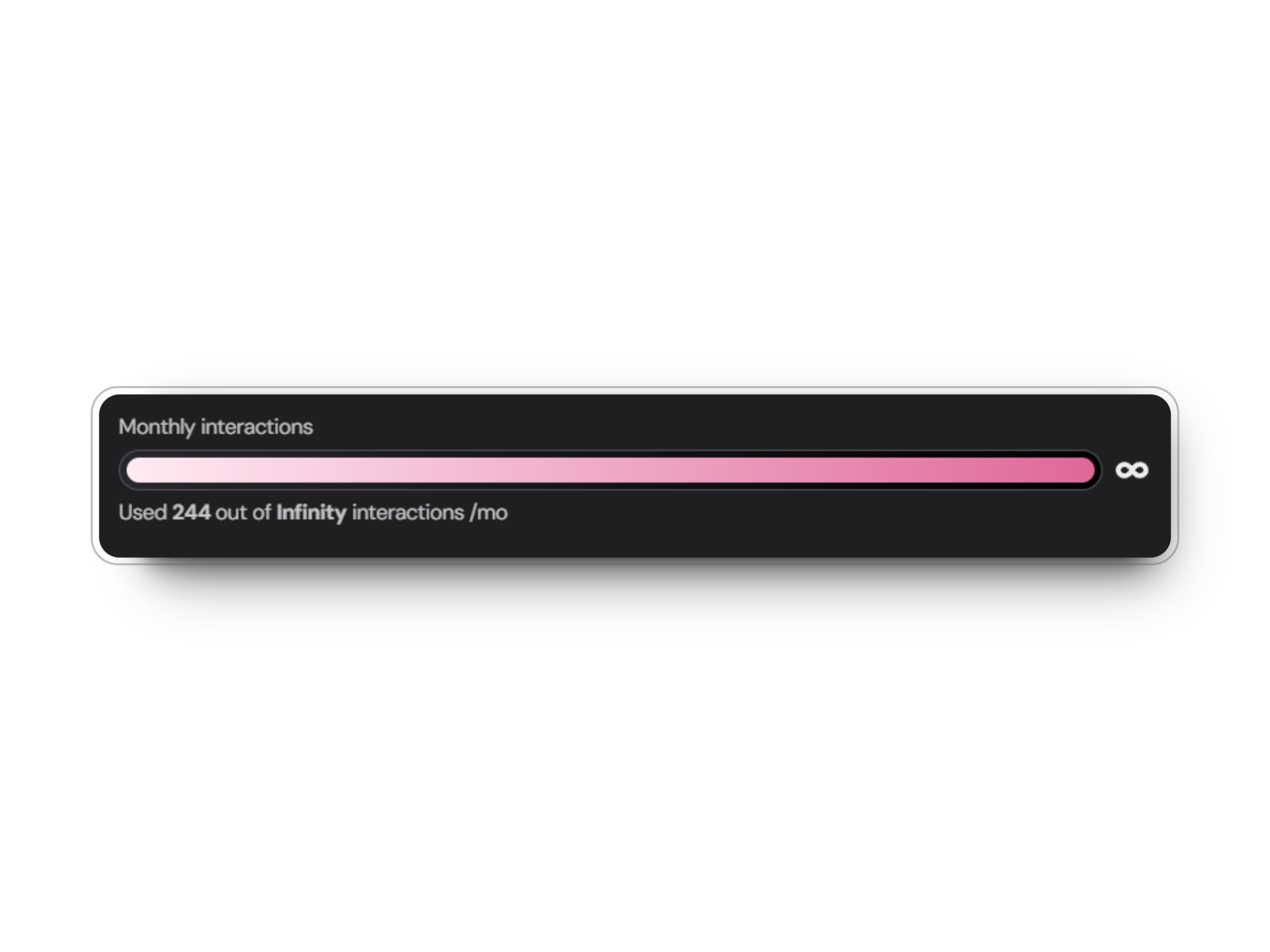
Benutzerdefiniertes Limit kann im Agenten-Einstellungs-Tab festgelegt werden
KI-Token-Nutzung
Überwachen Sie den Verbrauch von KI-Token, um Kosten und Leistung zu optimieren.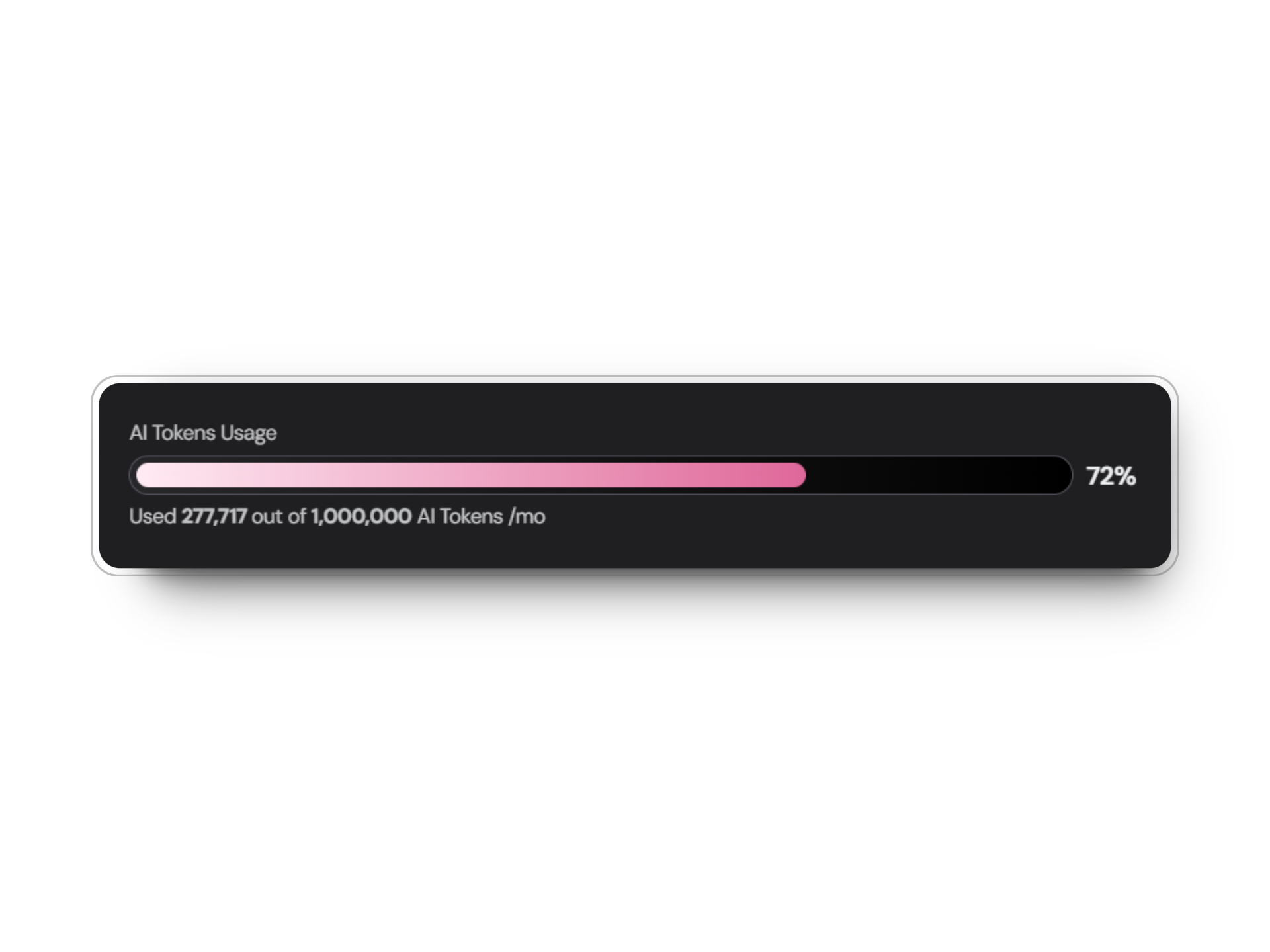
Benutzerdefiniertes Limit kann im Agenten-Einstellungs-Tab festgelegt werden
Gesamtinteraktionen
Sehen Sie die kumulative Anzahl der Interaktionen über die Zeit.
Gesamtkonversationen
Behalten Sie die Anzahl der verschiedenen Konversationen im Blick, die mit Ihrem Agenten initiiert wurden.
Durchschnittliche Nachrichten pro Chat
Verstehen Sie die durchschnittliche Länge und Tiefe der Konversationen mit Ihrem Agenten.
Durchschnittliche Sekunden pro Chat
Messen Sie die Effizienz Ihres Agenten, indem Sie die durchschnittliche Dauer der Interaktionen verfolgen.
Die Gesamtinteraktionen und Gesamtkonversationen werden als wichtige Metriken oben im Analysen-Tab und als Grafiken basierend auf Ihrem gewählten Zeitraum angezeigt.
Detaillierte Leistungsmetriken
Benutzerbindung
Benutzerbindung
Visualisieren Sie das Benutzerengagement mit einer Grafik, die die Gesamtzahl der ausgetauschten Nachrichten zeigt, bevor Benutzer die Konversation verlassen. Gemessen nach Datum und Anzahl der Interaktionen.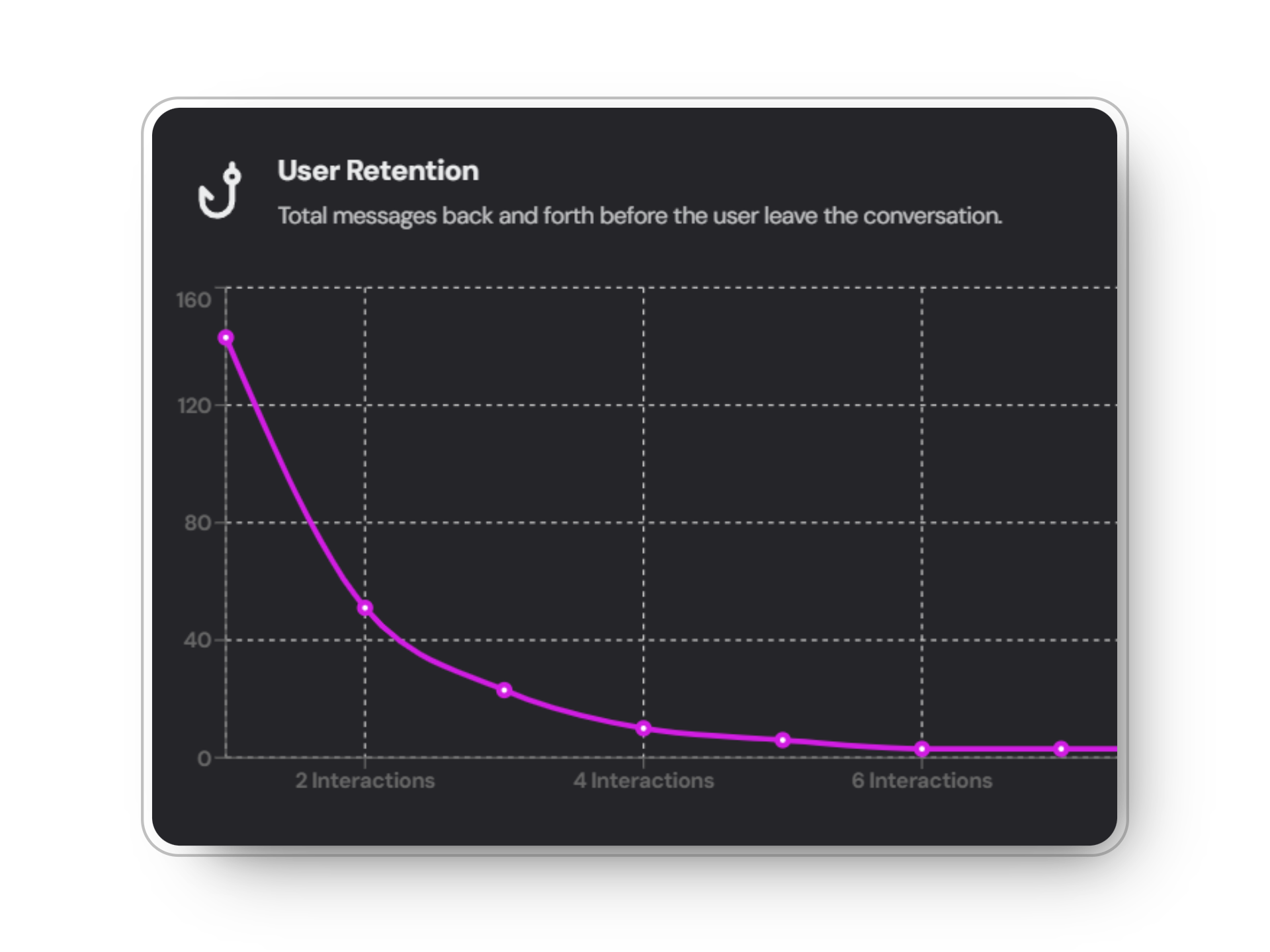
Zeitbindung
Zeitbindung
Analysieren Sie die Dauer des Benutzerengagements mit einer Grafik, die die Gesamtsekunden anzeigt, die Benutzer mit Ihrem Agenten interagieren. Gemessen nach Anzahl der Benutzer und verbrachter Zeit.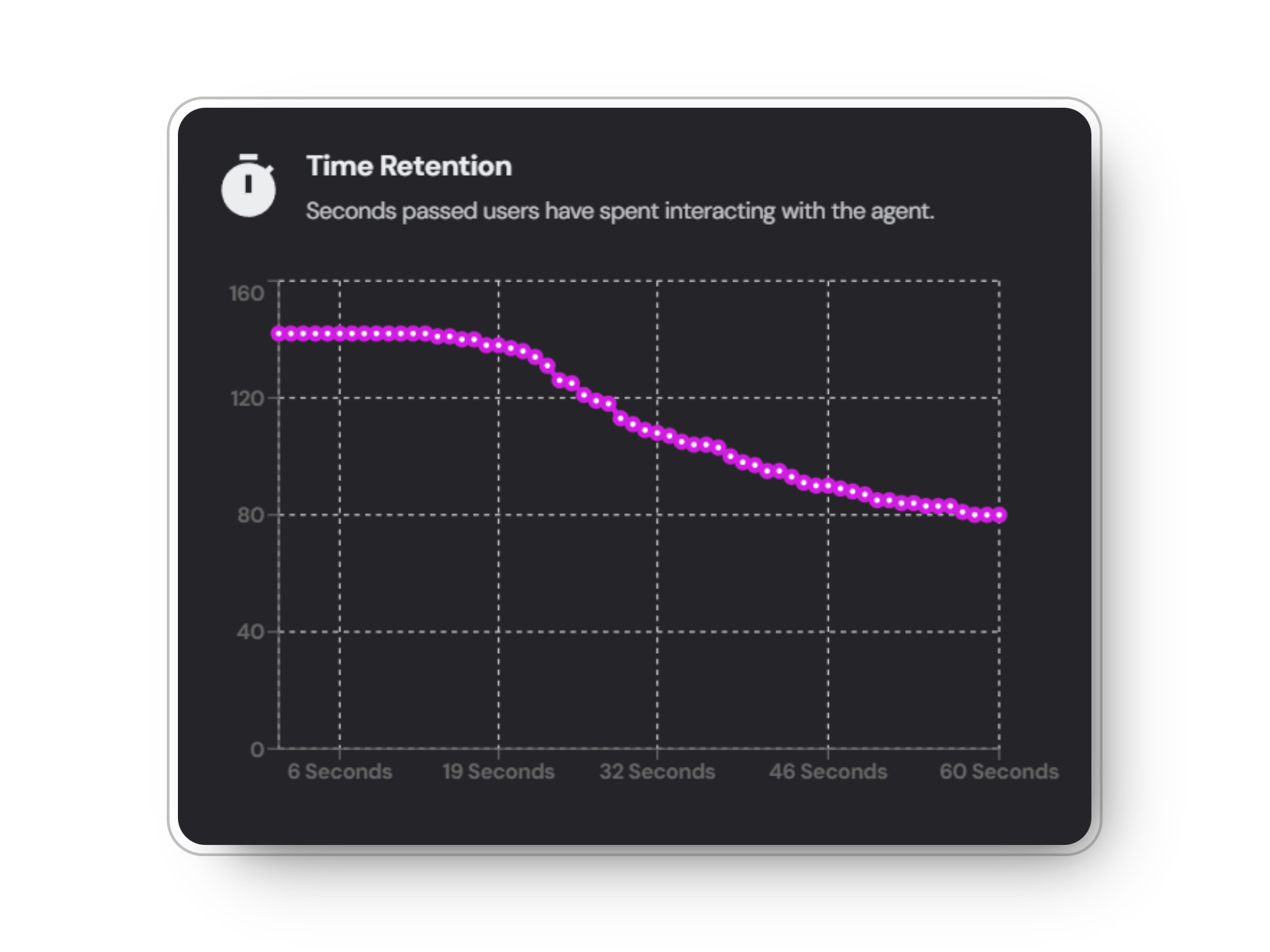
Gesamtkonversationen über Zeit
Gesamtkonversationen über Zeit
Analysieren Sie die Benutzerkonversationen mit Ihrem Agenten über Zeit durch eine Grafik. Gemessen nach Anzahl der Konversationen und Datum basierend auf Ihrem gewählten Zeitraum.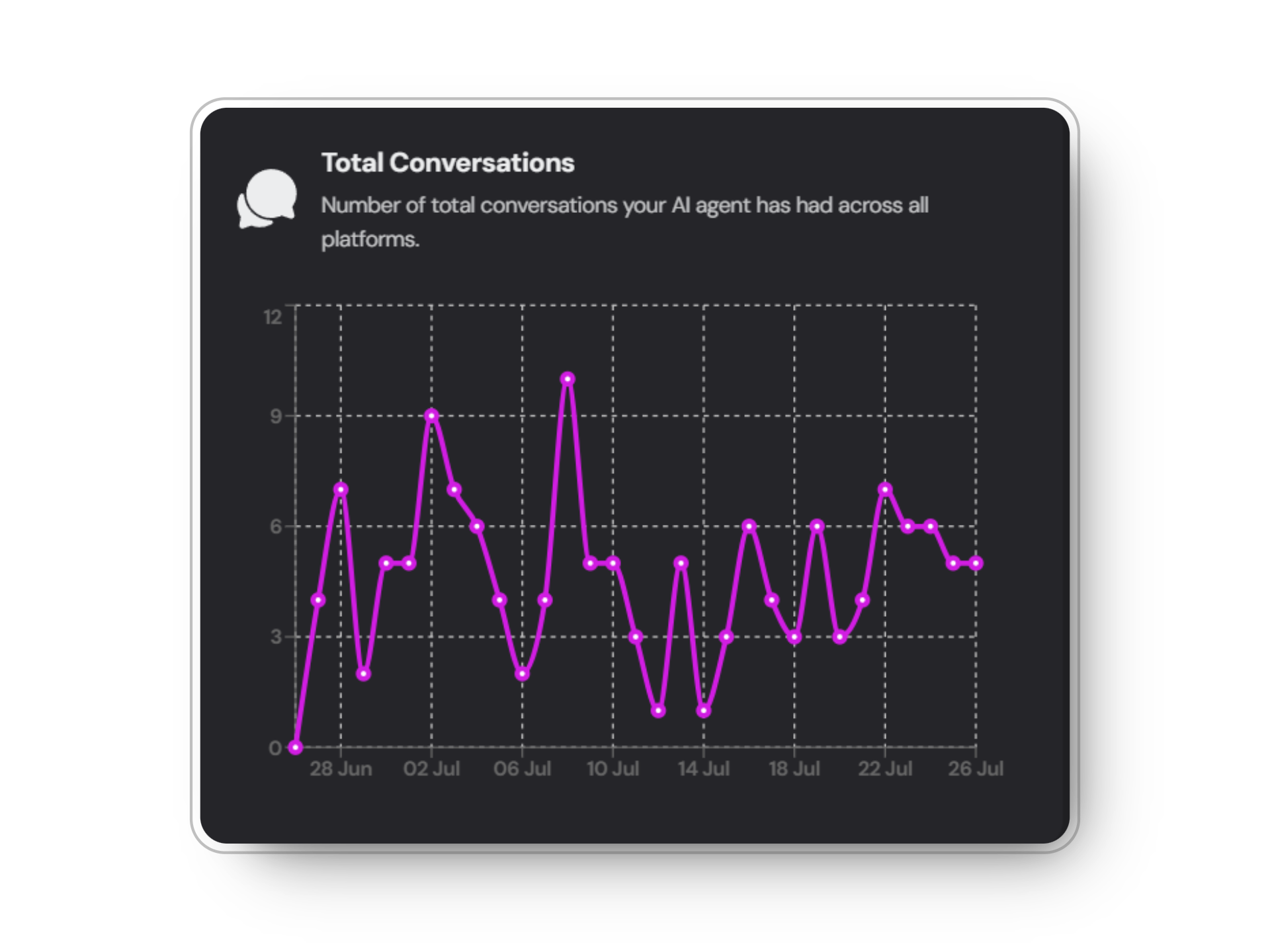
Zeitraumauswahl
Analysedaten können nach Zeitraum gefiltert werden, um Ihnen zu helfen, Trends und Leistung über bestimmte Intervalle zu analysieren.Voreingestellte Zeiträume
Wählen Sie aus praktischen voreingestellten Zeiträumen:
- Letzte 1 Stunde
- Letzte 24 Stunden
- Letzte 7 Tage
- Letzte 30 Tage
- Letzte 90 Tage
- Letztes Jahr
Benutzerdefinierter Datumsbereich
Für gezieltere Analysen wählen Sie einen benutzerdefinierten Datumsbereich mit der Datumsauswahl:
- Klicken Sie auf das Kalender-Symbol, um die Datumsauswahl zu öffnen
- Wählen Sie Ihr Start- und Enddatum
- Die Analysen werden automatisch aktualisiert, um Daten aus Ihrem gewählten Zeitraum anzuzeigen
Vergleichen Sie kürzere Zeiträume (wie die letzte Woche) mit längeren Zeiträumen (wie der letzte Monat), um Trends und Muster im Benutzerverhalten zu identifizieren.
Geografische Einblicke
Aktivieren Sie GeoAnalytics im Einstellungen-Tab Ihres Agenten, um Einblicke in die geografische Verteilung Ihrer Benutzer zu erhalten:GeoAnalytics ist eine
optionale Funktion, die wertvolle standortbasierte Daten über Benutzer liefert, die mit Ihrem Agenten interagieren.
GeoAnalytics verfolgt den einzigartigen Website-Traffic und erfasst alle IPs, die auf Ihre Website zugreifen. Obwohl es die Agentennutzung nicht direkt misst, bietet es Einblicke in die Gesamtzahl der Besucher, wobei ein Prozentsatz dieser Besucher wahrscheinlich Konversationen mit Ihrem Agenten führt.
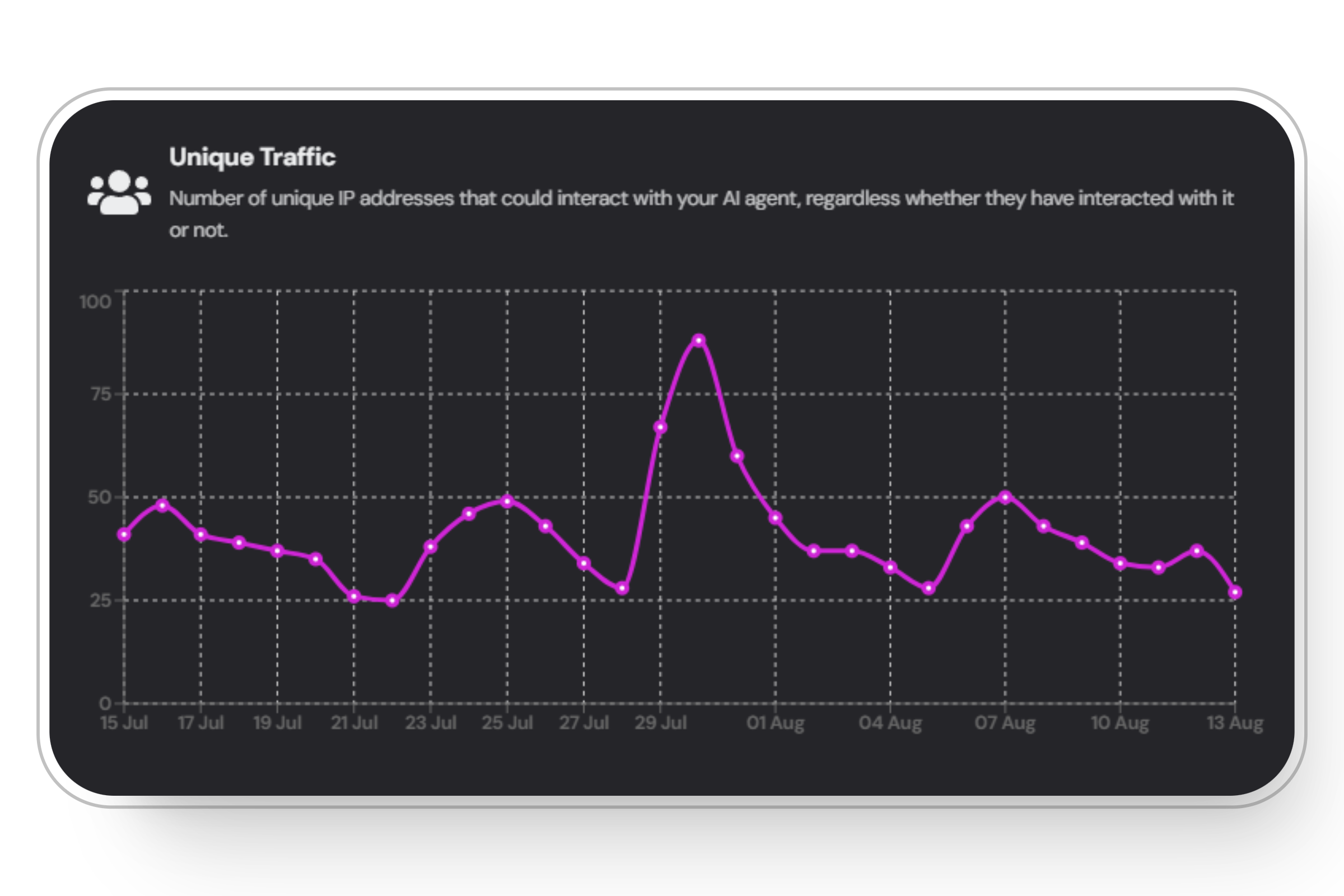
Einzigartiger Traffic-Graph
Einzigartiger Traffic-Graph
Das Aktivieren von GeoAnalytics verursacht zusätzliche Credit-Kosten von 0.1 pro Anfrage auf Ihrer Website.
Benutzerdefinierte Metrik-Diagramme
Die Funktion für benutzerdefinierte Metrik-Diagramme ermöglicht es Ihnen, Ihre eigenen personalisierten Diagramme zu erstellen, um genau das zu verfolgen, was für Ihr Unternehmen am wichtigsten ist. Stellen Sie es sich vor wie das Erstellen Ihres eigenen Dashboards mit wichtigen Informationen!Benutzerdefinierte Diagramme helfen Ihnen, sich auf die spezifischen Metriken zu konzentrieren, die für Ihren speziellen Anwendungsfall oder Ihre Geschäftsziele am wichtigsten sind.
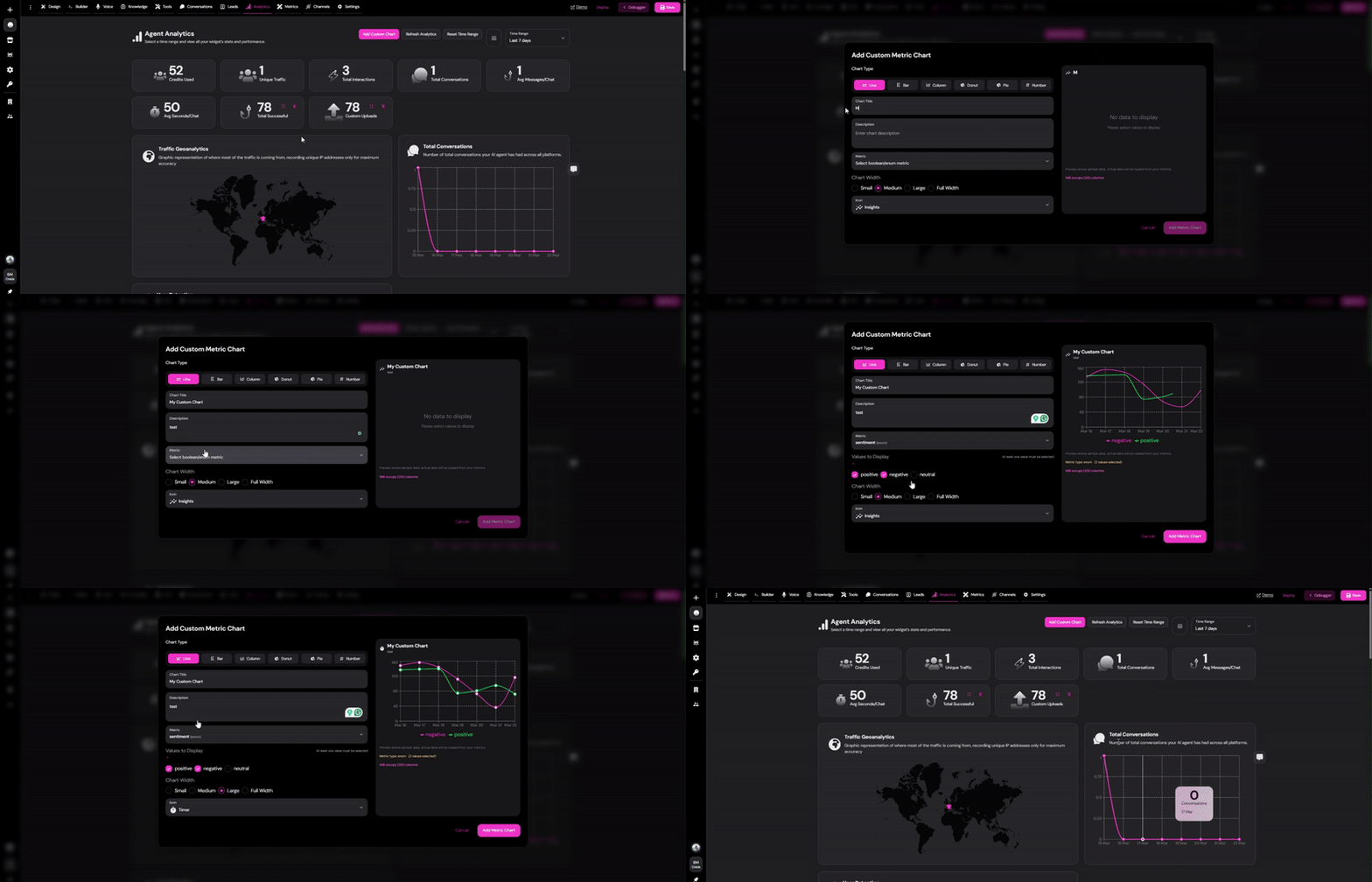
Ihr erstes benutzerdefiniertes Diagramm hinzufügen
Das Erstellen eines benutzerdefinierten Diagramms ist ganz einfach! Folgen Sie einfach diesen Schritten:Klicken Sie auf Benutzerdefiniertes Diagramm hinzufügen
Suchen Sie nach der Schaltfläche “Benutzerdefiniertes Diagramm hinzufügen” oben auf Ihrer Analysen-Seite.
Wählen Sie einen Diagrammtyp
Wählen Sie aus verschiedenen Diagrammtypen basierend darauf, was Sie zeigen möchten:
- Liniendiagramme: Ideal zur Darstellung von Veränderungen über Zeit
- Balken-/Säulendiagramme: Perfekt zum Vergleichen verschiedener Werte
- Kreis-/Ringdiagramme: Ausgezeichnet zur Darstellung von Prozentsätzen oder Anteilen
- Zahlendiagramme: Einfache Anzeigen wichtiger Einzelwerte
Wählen Sie Ihre Metrik
Wählen Sie aus dem Dropdown-Menü der verfügbaren Metriken, welche Daten Sie verfolgen möchten.
Passen Sie Ihr Diagramm an
Geben Sie Ihrem Diagramm einen Titel, eine Beschreibung, wählen Sie ein Symbol und legen Sie die Grösse auf dem Dashboard fest.
Speichern Sie Ihr Diagramm
Klicken Sie auf “Metrik-Diagramm hinzufügen”, um es Ihrem Dashboard hinzuzufügen!
Arten von benutzerdefinierten Diagrammen
Liniendiagramme
Zeigen Sie, wie sich Werte über Zeit ändern. Ideal zur Verfolgung von Trends wie Konversationsanzahl oder Benutzerengagement über Tage oder Wochen.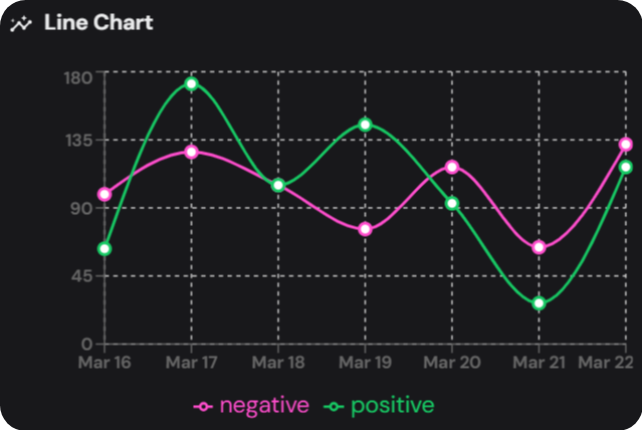
Balken- & Säulendiagramme
Vergleichen Sie verschiedene Werte nebeneinander. Perfekt zum Vergleichen von Metriken über verschiedene Kategorien oder Zeiträume.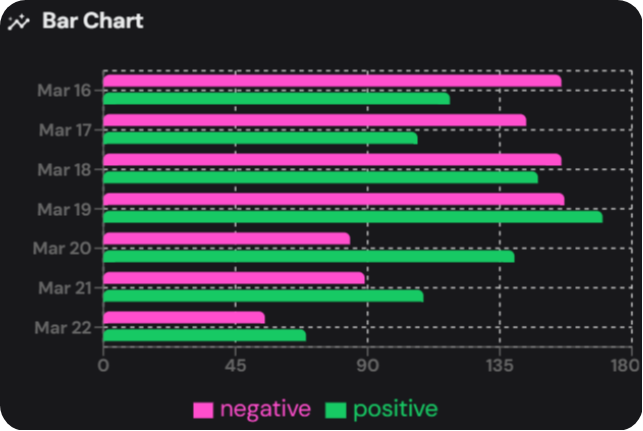
Kreis- & Ringdiagramme
Zeigen Sie Anteile oder Prozentsätze. Ideal zur Visualisierung, wie verschiedene Teile ein Ganzes ausmachen, wie die Arten von Fragen, die Benutzer stellen.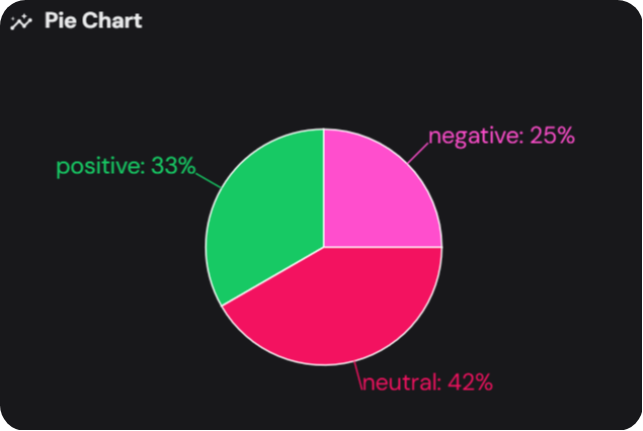
Zahlendiagramme
Zeigen Sie einen einzelnen wichtigen Wert mit einer grossen, fetten Zahl an. Ideal für Key Performance Indicators (KPIs), die Sie auf einen Blick sehen möchten.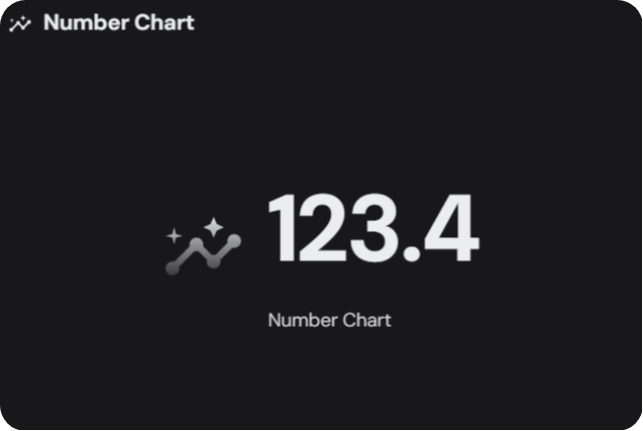
Ihre Diagramme anpassen
Machen Sie Ihre Diagramme wirklich zu Ihren eigenen mit diesen Anpassungsoptionen:Diagrammgrösse
Diagrammgrösse
Wählen Sie, wie viel Platz Ihr Diagramm auf dem Dashboard einnimmt:
- Klein: Nimmt 1/5 der Zeilenbreite ein
- Mittel: Nimmt 2/5 der Zeilenbreite ein
- Gross: Nimmt 3/5 der Zeilenbreite ein
- Volle Breite: Erstreckt sich über die gesamte Zeile
Diagramm-Symbole
Diagramm-Symbole
Wählen Sie ein Symbol, das Ihre Daten am besten repräsentiert! Wählen Sie aus voreingestellten Symbolen wie Benutzer, Chat-Blasen, Timer oder laden Sie sogar Ihr eigenes benutzerdefiniertes Symbol hoch.
Wertfilterung
Wertfilterung
Für boolesche (wahr/falsch) oder Enum (Kategorie) Metriken können Sie auswählen, welche spezifischen Werte in Ihrem Diagramm angezeigt werden sollen.
Aggregationsoptionen
Aggregationsoptionen
Für Zahlendiagramme wählen Sie, ob die Gesamtsumme oder der Durchschnitt der Werte angezeigt werden soll.
Ihre benutzerdefinierten Diagramme verwalten
Sobald Sie Diagramme zu Ihrem Dashboard hinzugefügt haben, können Sie diese einfach verwalten, um Ihre Analysenansicht organisiert und relevant zu halten.
- Diagramme bearbeiten: Klicken Sie auf das Bearbeiten-Symbol bei jedem benutzerdefinierten Diagramm, um die Einstellungen zu ändern
- Diagramme löschen: Entfernen Sie Diagramme, die Sie nicht mehr benötigen, indem Sie auf das Löschen-Symbol klicken
- Diagramme erweitern: Klicken Sie auf das Erweitern-Symbol, um eine grössere Ansicht mit detaillierteren Daten zu sehen
Diagramm-Beispiele zum Ausprobieren
Hier sind einige nützliche benutzerdefinierte Diagramme, die Sie erstellen könnten:- Konversionsrate: Verfolgen Sie, wie viele Chat-Besucher zu Kunden werden
- Fragenkategorien: Sehen Sie, welche Arten von Fragen Benutzer am häufigsten stellen
- Support-Probleme: Überwachen Sie häufige Support-Probleme, um Ihren Agenten zu verbessern
- Regionale Aktivität: Vergleichen Sie das Benutzerengagement über verschiedene Regionen
- Zeit bis zur Lösung: Messen Sie, wie schnell Ihr Agent Benutzeranfragen löst
Denken Sie daran, dass die verfügbaren Metriken davon abhängen, welche Daten Ihr Agent sammelt. Einige Metriken müssen möglicherweise von Ihrem Entwicklungsteam eingerichtet werden.
Ihre Analysen interpretieren
Das Verstehen Ihrer Analysen ist entscheidend für die Optimierung der Leistung Ihres KI-Agenten und die Verbesserung der Benutzererfahrung. Durch regelmässige Überprüfung dieser Metriken können Sie wertvolle Einblicke gewinnen, wie Benutzer mit Ihrem Agenten interagieren, Verbesserungsbereiche identifizieren und datengestützte Entscheidungen treffen, um Effizienz und Engagement zu steigern.Regelmässige Analyse Ihrer Analysen kann Ihnen helfen:
- Spitzennutzungszeiten zu identifizieren
- Benutzerverhalten zu verstehen
- Die Antworten Ihres Agenten zu optimieren
- Verbesserungen nach Updates Ihres Agenten zu verfolgen
Tipps zur effizienten Nutzung der Analysen:
Zeitraum auswählen
Verwenden Sie den Zeitraumfilter oder die benutzerdefinierte Datumsauswahl, um Daten für bestimmte Zeiträume anzuzeigen: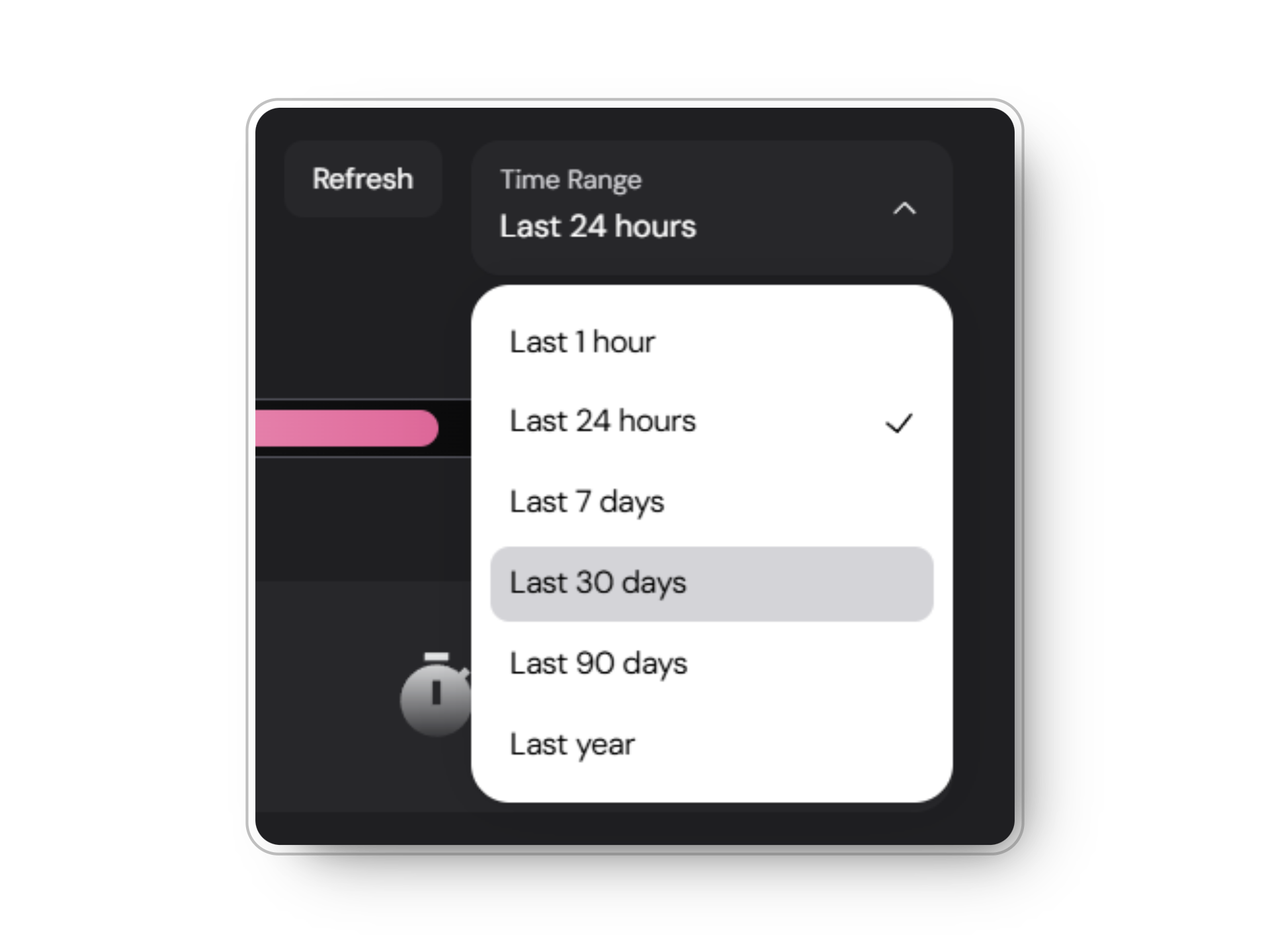
Metriken vergleichen
Analysieren Sie Trends, indem Sie verschiedene Metriken nebeneinander vergleichen. Dies ermöglicht es Ihnen, Korrelationen und Muster über verschiedene Leistungsindikatoren hinweg zu identifizieren.
Trends überwachen
Suchen Sie nach Mustern in den Benutzerinteraktionen über Zeit. Dies hilft Ihnen, Spitzennutzungszeiten und allgemeine Engagement-Muster zu verstehen.
Leistung optimieren
Wenn die durchschnittliche Chat-Dauer hoch ist, erwägen Sie Möglichkeiten, Ihren Agenten effizienter zu machen. Dies könnte das Verfeinern von Antworten oder das Verbessern der Wissensdatenbank beinhalten.
Benutzerbindung verbessern
Analysieren Sie das Benutzerbindungs-Diagramm, um zu sehen, wo Benutzer tendenziell abbrechen, und verbessern Sie diese Bereiche. Dies kann helfen, das Gesamtengagement und die Zufriedenheit zu steigern.