
Agenten-Erstellung
Gestaltung Ihres Agenten
Eine umfassende Anleitung zur Gestaltung Ihres Agenten mit herausragendem und unverkennbarem Glanz.
1. Übersicht
Der Übersichtsbereich ermöglicht es Ihnen, den Text Ihres Agenten an das Branding Ihres Kunden oder Ihren einzigartigen Stil anzupassen.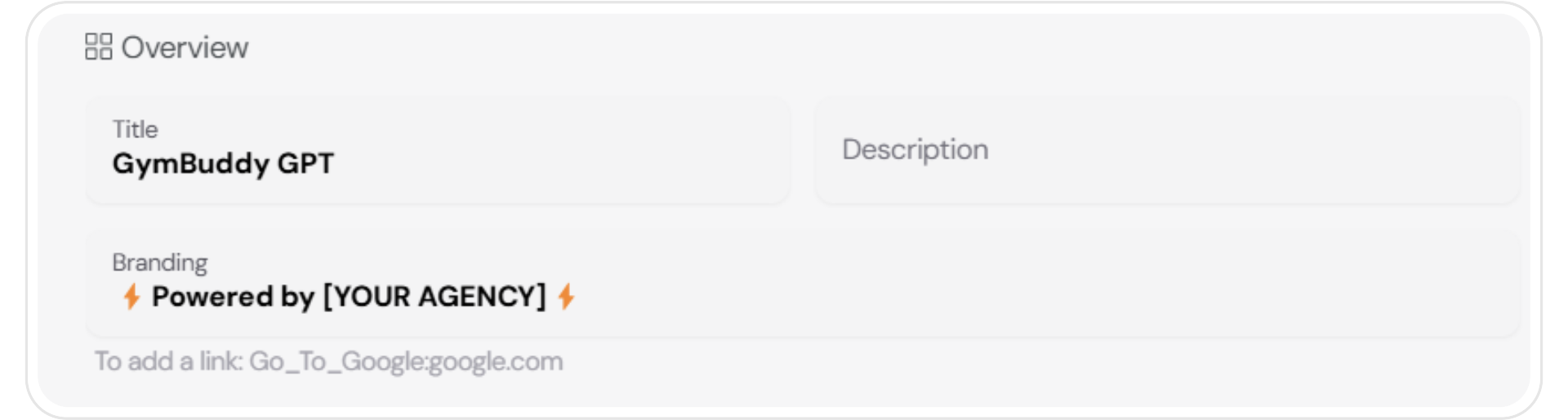
Titel
Titel
Der Name Ihres Agenten.Beispiel:
GymBuddy GPTBeschreibung
Beschreibung
Eine kurze beschreibende Aussage, Information oder Handlungsaufforderung. Experimentieren Sie mit verschiedenen Beschreibungen, um herauszufinden, was Ihren Kunden am besten gefällt!Beispiele:
Branding
Branding
Fügen Sie bei Bedarf Branding-Informationen und Links hinzu.Beispiel:Um einen Link hinzuzufügen, verwenden Sie einen Doppelpunkt hinter dem Wort, das Sie verlinken möchten:
2. Erscheinungsbild
Passen Sie das Aussehen und die Haptik Ihres Agenten an Ihre Marke an.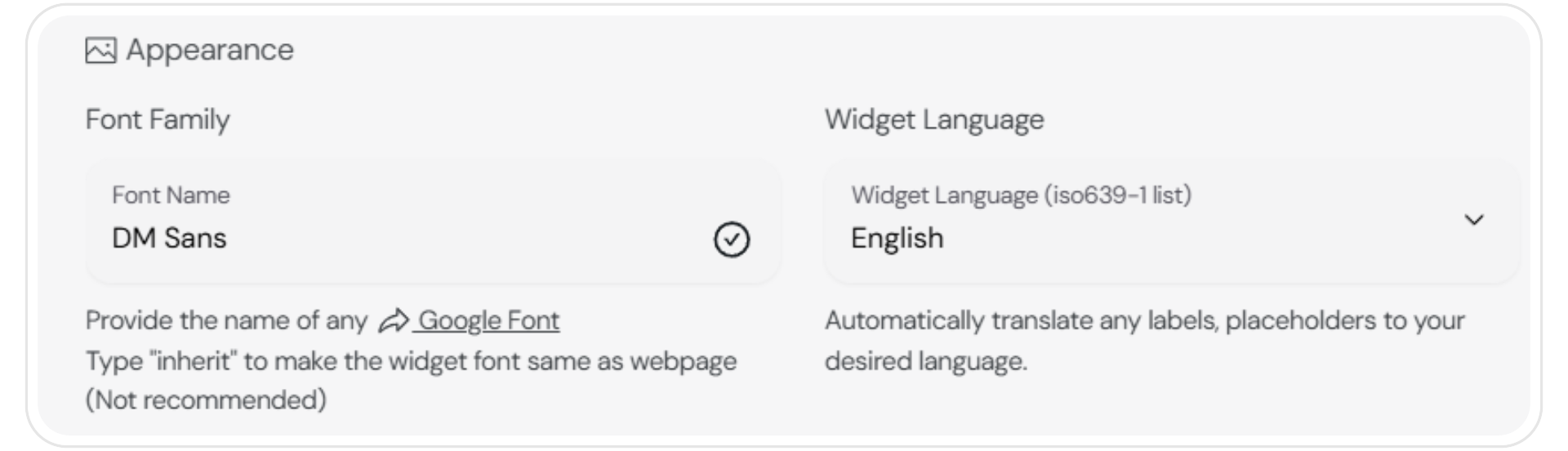
Schriftfamilie: Wählen Sie aus beliebigen kostenlosen Google Schriften. Beispiel:
DM Sans
Sie können die Schriften bestimmter Bereiche (wie Kopfzeile und Eingabefeld) mit benutzerdefiniertem CSS ändern.
Schrift übernehmen: Geben Sie “inherit” in das Schrift-Eingabefeld ein, um dieselbe Schrift wie die Webseite zu verwenden. Hinweis: Das Widget muss auf der Website eingebunden sein, damit dies funktioniert.
Nicht empfohlen, da dies den Agenten beschädigen kann Verwendung auf eigene Gefahr.
Widget-Sprache
Sprachcode:
Eagle Agents verwendet ISO 639-1 Sprachcodes zur Spracheinstellung. Das bedeutet, Ihr Widget kann buchstäblich jede Sprache haben. **Codes werden hauptsächlich in der Entwickler-API verwendet.
Automatische Übersetzung:
Beschriftungen und Platzhalter werden automatisch in Ihre gewählte Sprache übersetzt.
Titel und Branding behalten ihre ursprüngliche Sprache und Text. Wählen Sie Automatisch, um die Website-Sprache automatisch zu übernehmen.Beispiel:
Beispiel:
Englisch wird
en sein.Schaltflächen-Layout
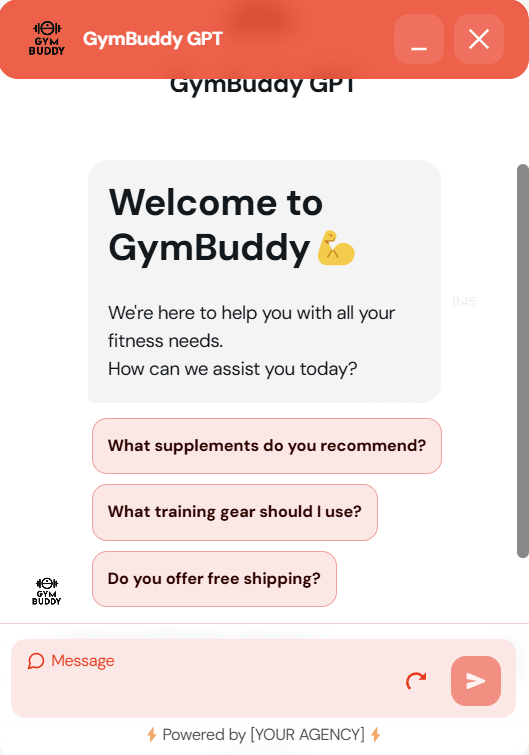
Passen Sie das Layout und Aussehen der Schaltflächen in der Benutzeroberfläche Ihres Agenten an. Es gibt drei Optionen mit jeweils einzigartigen Anwendungsfällen. Zum Beispiel wirdin footer oder horizontal oft verwendet, um automatisch Folgefragen zu generieren (ähnlich wie Microsoft Copilot oder Perplexity), um den Benutzer mühelos durch das Gespräch zu führen.

Vertikal (Standard):
3. Start-Avatar
Legen Sie die Bilder fest, die Ihren Agenten visuell repräsentieren.Start-Avatar-Bild
Start-Avatar-Bild
Bild für die Chat-Blase. Wenn Sie nur dieses Bild festlegen, wird es standardmässig für alle anderen Bilder im Widget verwendet, ausser für den Hintergrund.
Kopfzeilen-Bild
Kopfzeilen-Bild
Chat-Symbol in der oberen linken Ecke des Agenten.
Banner-Bild
Banner-Bild
Chat-Avatar
Chat-Avatar
Hauptbild für die Chat-Nachrichten des Agenten.
Chat-Hintergrundbild
Chat-Hintergrundbild
Hintergrund für den Chat-Bereich des Widgets (der weisse Bereich über dem Eingabefeld, hinter dem Hauptchat). Dieser Hintergrund hat eine niedrige Standard-Deckkraft und ist möglicherweise nicht so sichtbar, wenn das Bild sehr hell ist. Die Einstellungen können mit benutzerdefiniertem CSS angepasst werden.
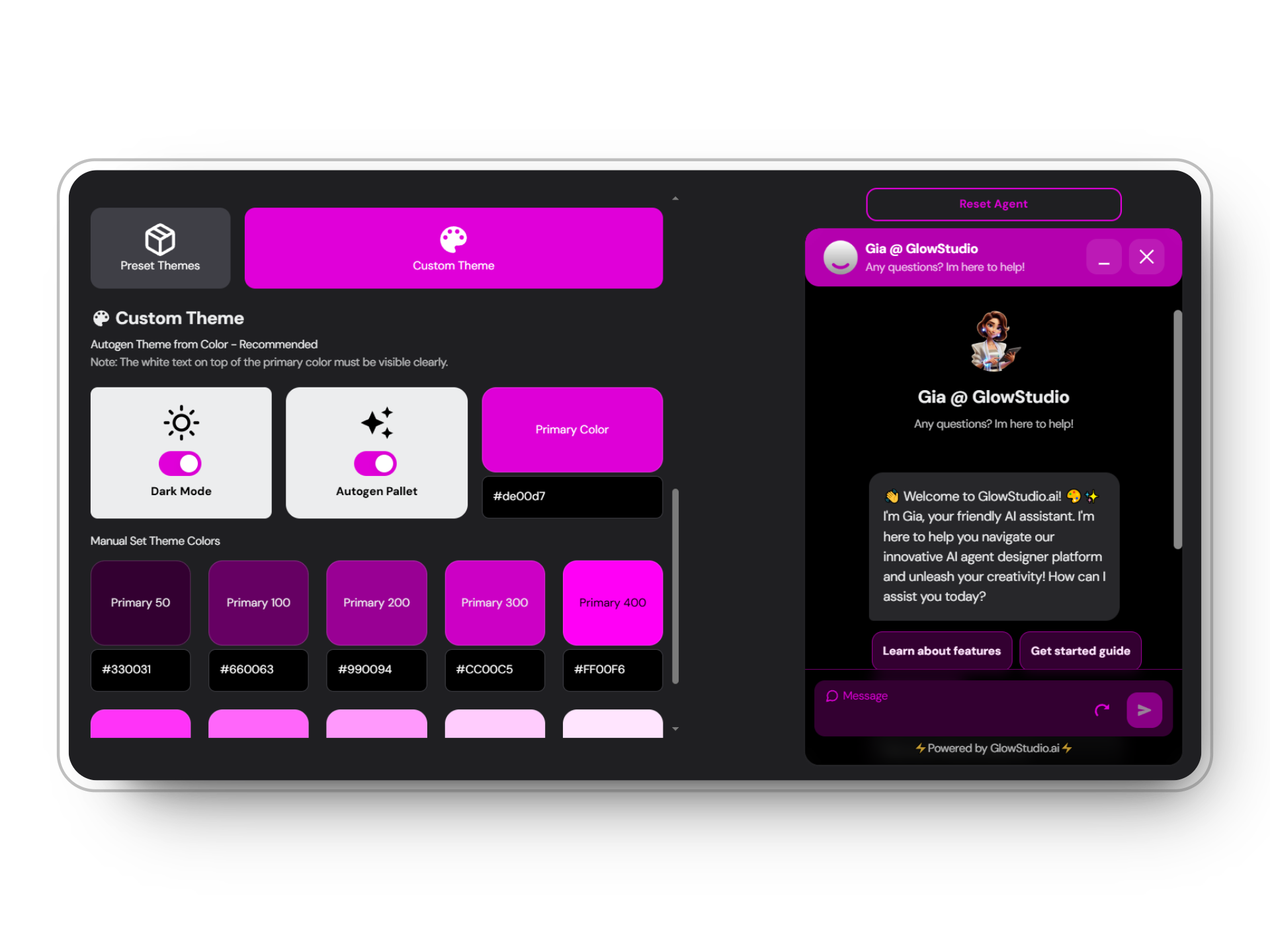
4. Benutzerdefiniertes Design
Personalisieren Sie das Farbschema Ihres Agenten, um es an Ihre Marke anzupassen.Wenn Sie Schwierigkeiten haben, die Primärfarbe Ihrer Marke zu finden, empfehlen wir das Chrome/Edge-Plugin ColorPick Eyedropper herunterzuladen, um einfach Ihre bevorzugte Farbe von Ihrer Website-Farbe zu finden.
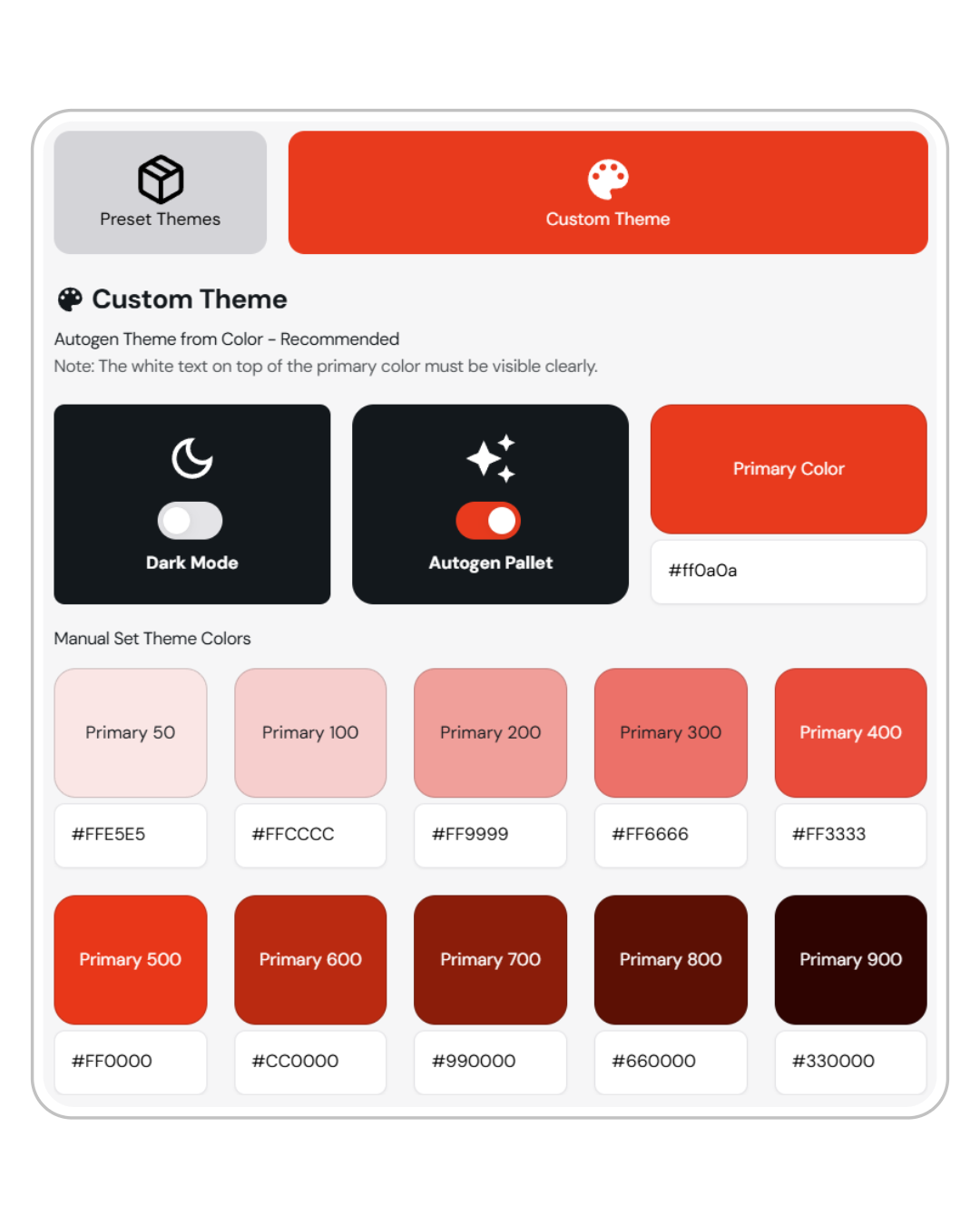
Vordefinierte Designs
Vordefinierte Designs
Sie können zwischen sechs vordefinierten Designs wählen, die sowohl im hellen als auch im dunklen Modus funktionieren.
Sie können Ihren Agenten auf den hellen oder dunklen Modus einstellen. Dies ist praktisch, wenn Sie oder Ihr Kunde dunklere Websites haben, da der Agent perfekt zum Branding passt.
Design automatisch aus Farbe generieren
Design automatisch aus Farbe generieren
Empfohlen: Generieren Sie automatisch ein Design basierend auf Ihrer Primärfarbe.
Designfarben manuell festlegen
Designfarben manuell festlegen
Benutzerdefinierte Farben: Geben Sie Ihre Designfarben manuell mit HEX-Codes ein oder verwenden Sie die im Designer verfügbaren Farbpaletten.Beispiel:
#F34534Alle Farben und Elemente können mit benutzerdefiniertem CSS angepasst werden.
Den Agenten präsentieren
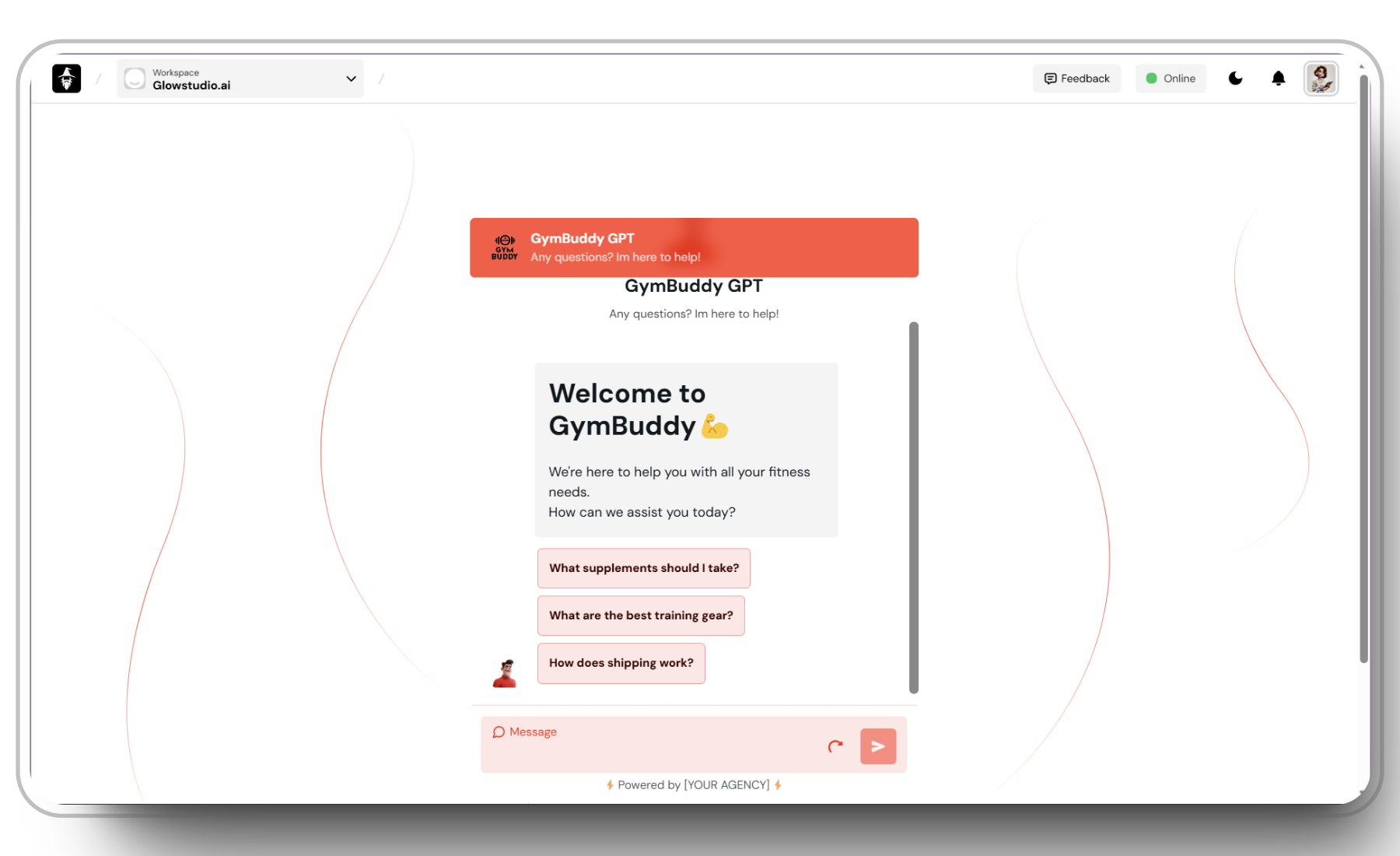
Es ist wichtig zu wissen, wie sich der Agent verhält und aussieht, bevor Sie ihn auf Ihrer Website starten oder einen Kunden testen lassen. Eagle Agents bietet zwei Optionen zum Testen, direkt aus dem Agenten-Designer:Prototyp:
- Ihre Kunden werden eine Demo ihres Agenten testen wollen. Die Verwendung des Prototyp-Links ist eine grossartige Möglichkeit, dies zu tun. Wenn Sie im Whitelabeling-Programm sind, wird der Link Ihre benutzerdefinierte Domain und Ihr Branding haben!
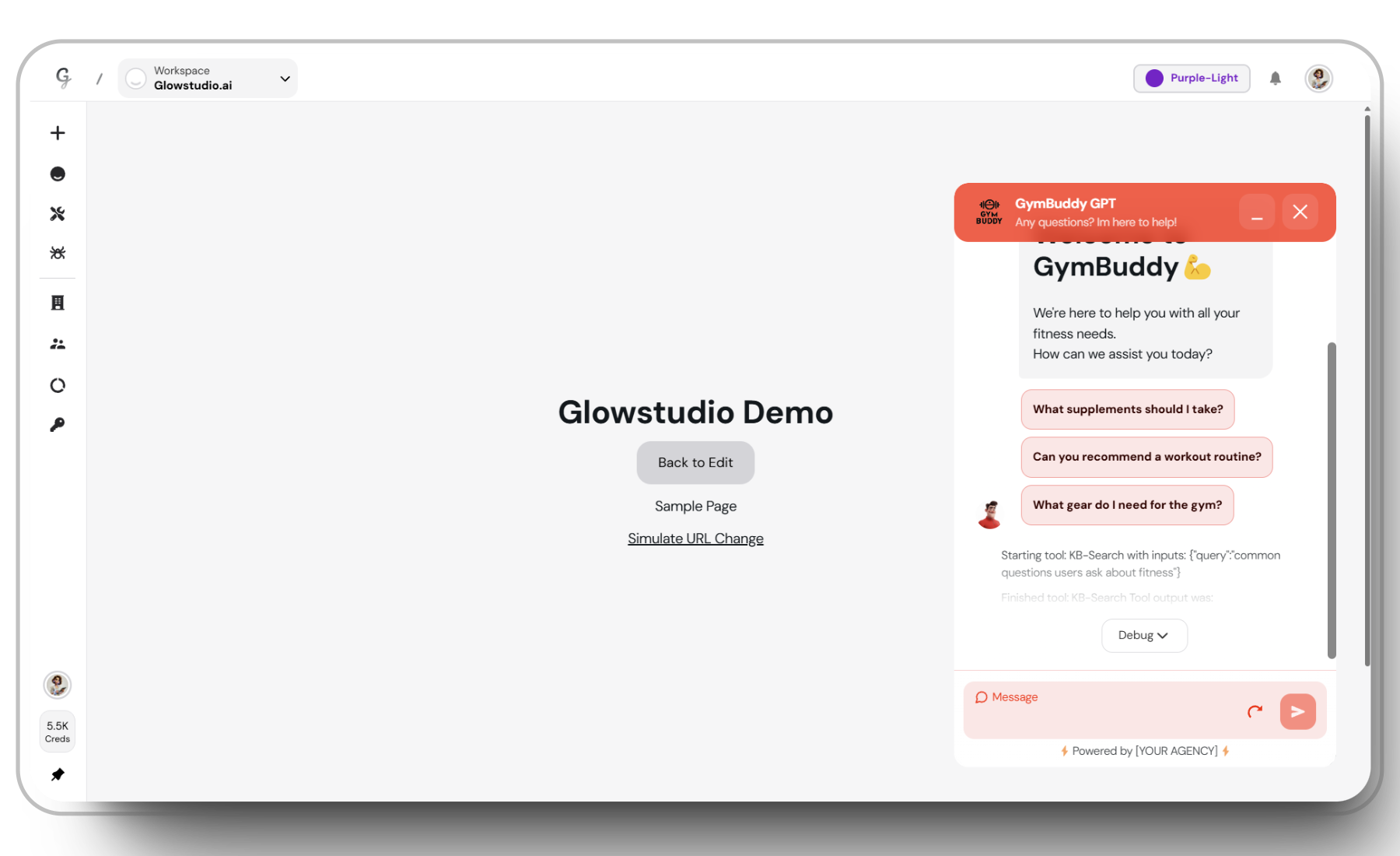
Demo:
- Es ist nicht immer einfach zu visualisieren, wie der Agent auf einer Website aussehen wird. Der Demo-Link ermöglicht es Ihnen, ihn im Chat-Blasen-Format zu testen, sodass Sie eine Vorstellung davon bekommen, wie der Agent auf Ihrer Website aussehen wird.
Dies ist auch eine grossartige Möglichkeit, benutzerdefiniertes CSS-Styling zu testen.
Zusätzliche Tipps
Regelmässig speichern: Denken Sie daran, Ihren Fortschritt immer zu speichern, um den Verlust Ihrer schönen Designs zu verhindern.
Gründlich testen: Testen Sie Ihren Agenten gründlich, um sicherzustellen, dass alle Einstellungen und Funktionen wie beabsichtigt funktionieren.
Beispiel: GymBuddy GPT
Hier ist der Agent, der in der obigen Anleitung verwendet wurde.Probieren Sie ihn aus: